“팀원 노트북 사양이 제각각이라 같은 일을 해도 속도가 달라요.”
모두 같은 클라우드 PC에서 일합니다. 노트북은 화면만 받아요.
Core.Desk CLOUD PC IN YOUR BROWSER
한국어 Ubuntu·Windows 바탕화면을 설치 없이 브라우저 탭에서.
Claude Code가 준비된 AI 개발 PC부터 교육 실습실,
외부 협력자용 PC까지 코어닷투데이가 준비합니다.
코어닷 계정으로 로그인 · 관리자가 배정한 PC만 보입니다
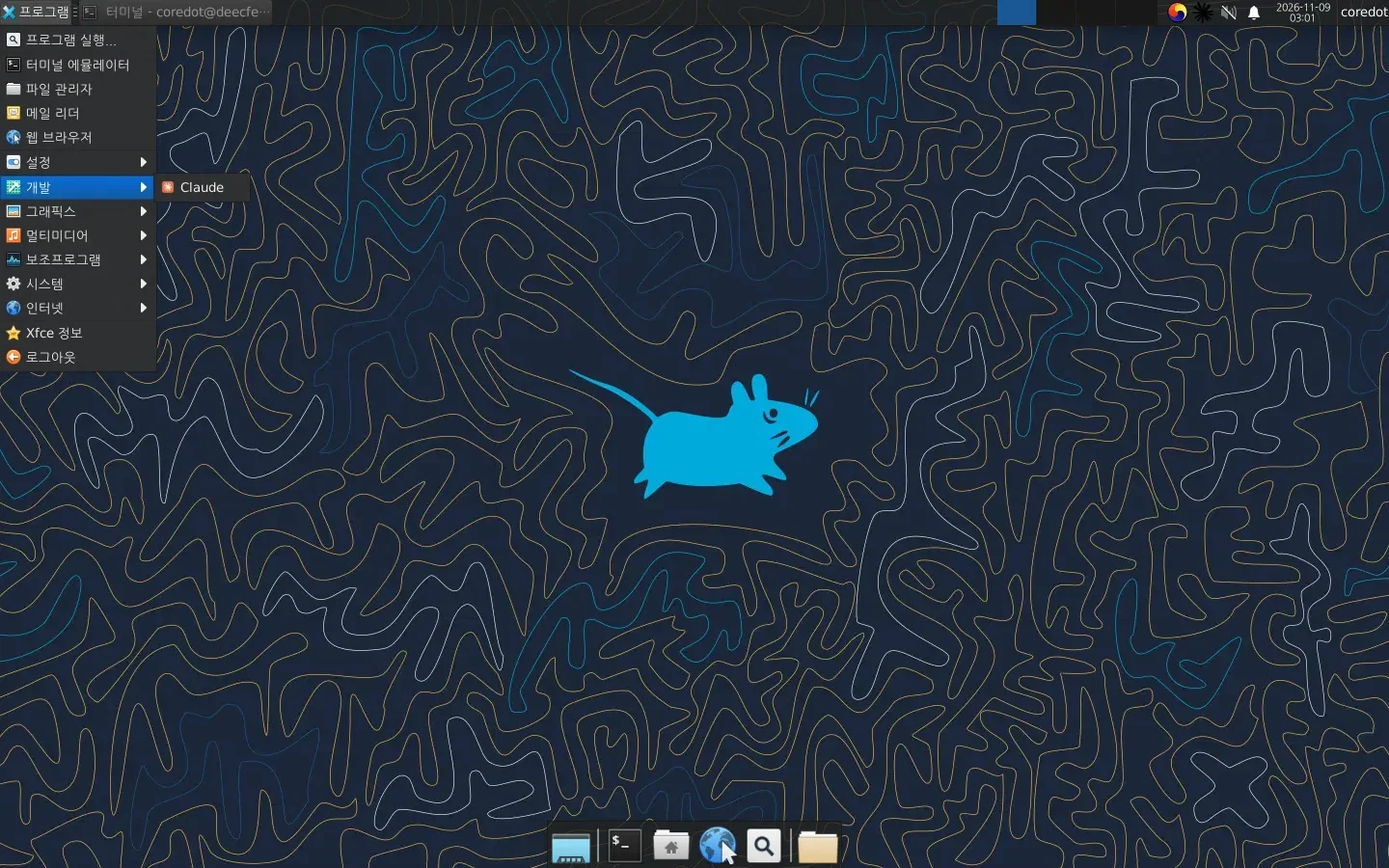
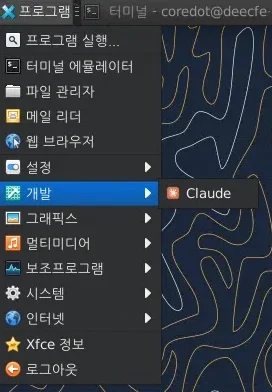 메뉴 확대
WHY CLOUD PC
PC를 나눠 주는 일이 간단해집니다. 일은 클라우드 PC가 하고, 각자의 노트북은 화면만 받습니다.
“팀원 노트북 사양이 제각각이라 같은 일을 해도 속도가 달라요.”
모두 같은 클라우드 PC에서 일합니다. 노트북은 화면만 받아요.
“실습실·신규 입사자 PC를 세팅하는 데 하루가 걸려요.”
한국어 바탕화면과 Claude가 깔린 PC가 처음부터 준비됩니다.
“외부 협력자에게 회사 PC를 빌려주기가 부담스러워요.”
브라우저로 접속할 PC를 배정하고, 일이 끝나면 회수합니다.
AI DEVELOPMENT ENVIRONMENT
Ubuntu PC에는 Claude Desktop과 Claude Code가 미리 설치되어 있습니다. 각자 Claude 계정으로 로그인하면 첫날부터 AI와 함께 개발합니다. 아래는 Claude Code가 실제로 일을 끝낸 화면입니다.
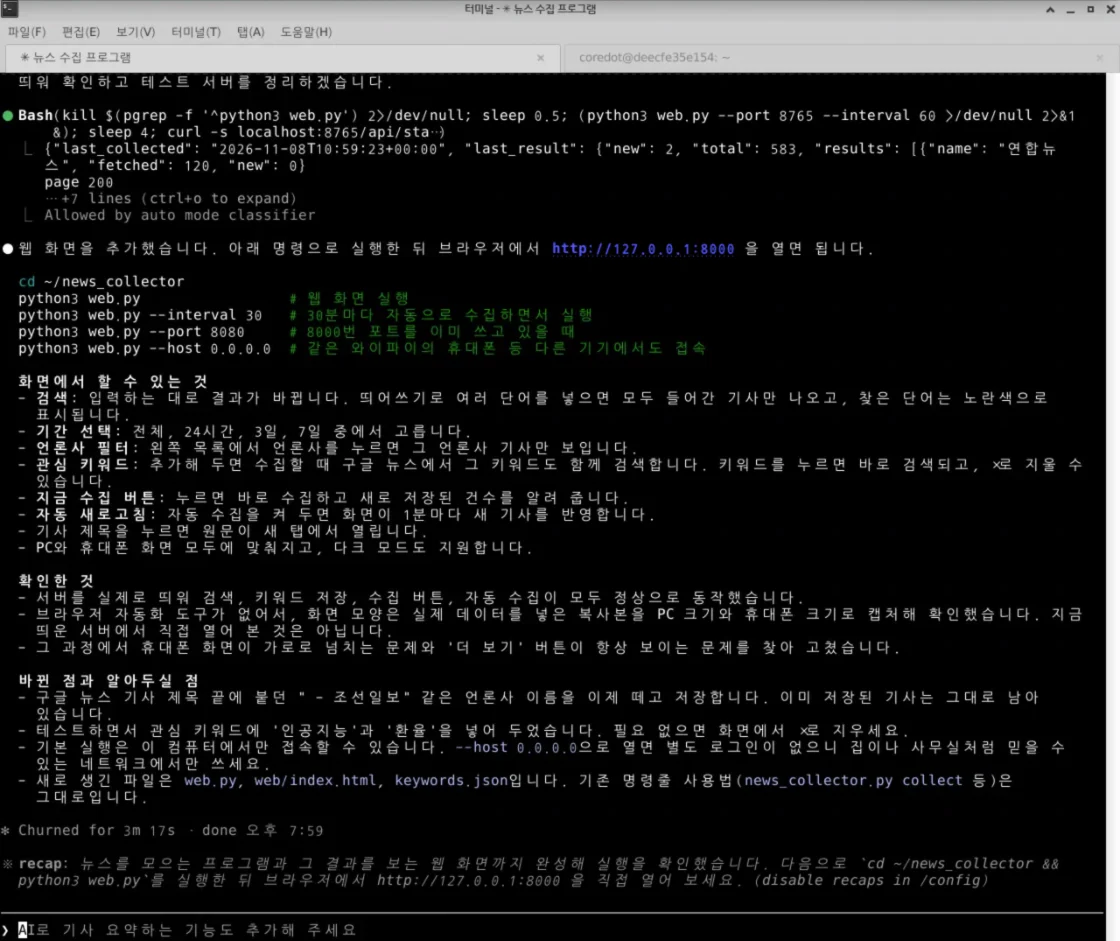
서버를 띄우고 API 응답까지 터미널에서 확인합니다.
실행 명령과 옵션을 바로 따라 할 수 있게 적어 줍니다.
무엇을 테스트했고 무엇은 못 했는지 한국어로 남깁니다.
PREINSTALLED
더 필요한 프로그램은 sudo apt install, Python은 uv python install로.
FEELS LIKE YOUR OWN PC
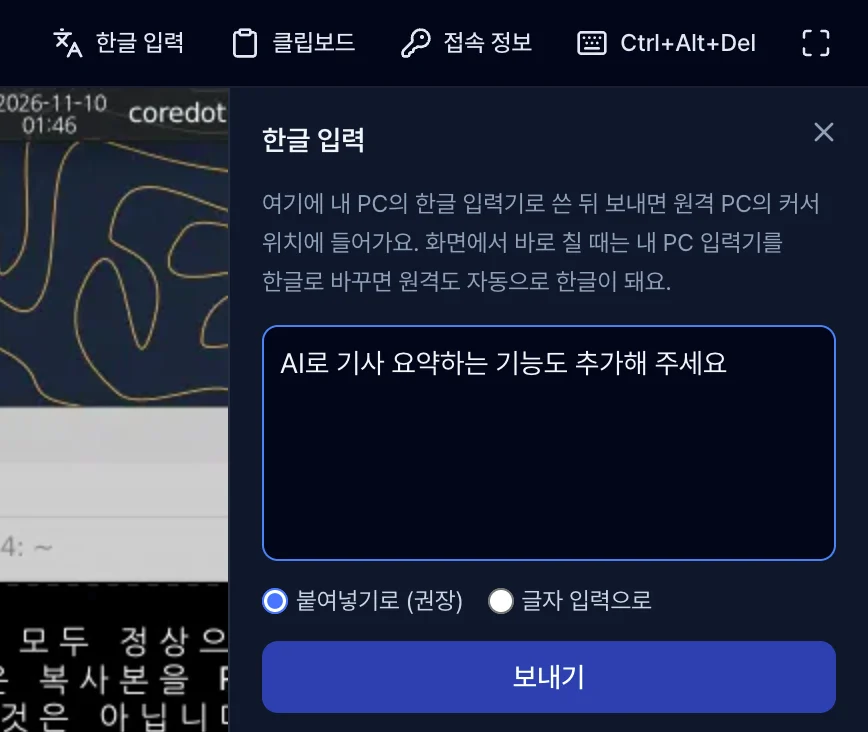
Mac의 Cmd+C·V·A·Z는 원격에서 Ctrl로 바뀌어 그대로 동작합니다. 필요한 도구는 원격 화면 위쪽 막대에 한 줄로 있습니다.
YOUR RULES, PER PC
꺼져 있는 동안에는 컴퓨팅 비용이 들지 않고, 파일과 설치한 프로그램은 그대로 남습니다. 꺼지기 10분 전에는 알림과 「1시간 더 쓰기」 버튼이 뜹니다.
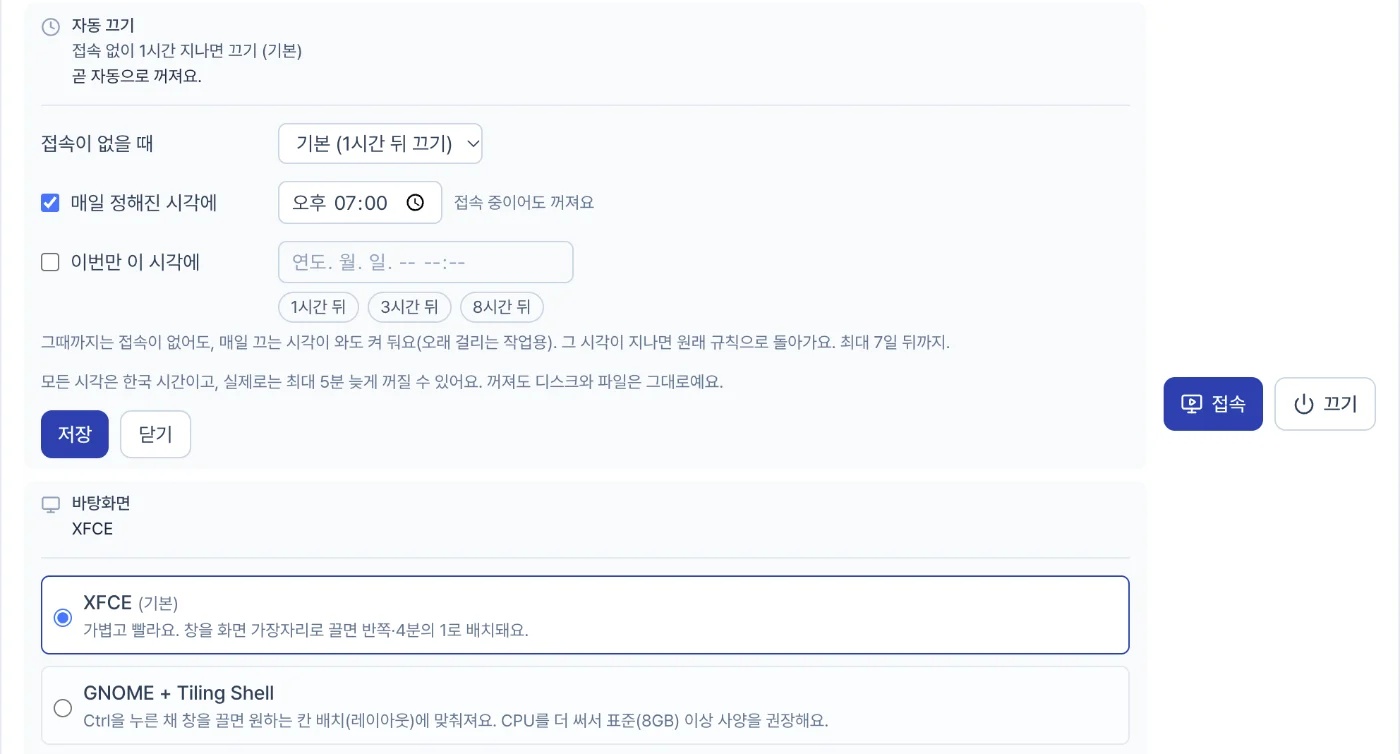
30분~12시간 중에서 고릅니다(기본 1시간).
퇴근 시각처럼, 접속 중이어도 그 시각에 끕니다.
오래 걸리는 작업은 최대 7일 뒤까지 켜 둡니다.
가벼운 XFCE 또는 창 정렬이 편한 GNOME + Tiling Shell.
FOR ADMINISTRATORS
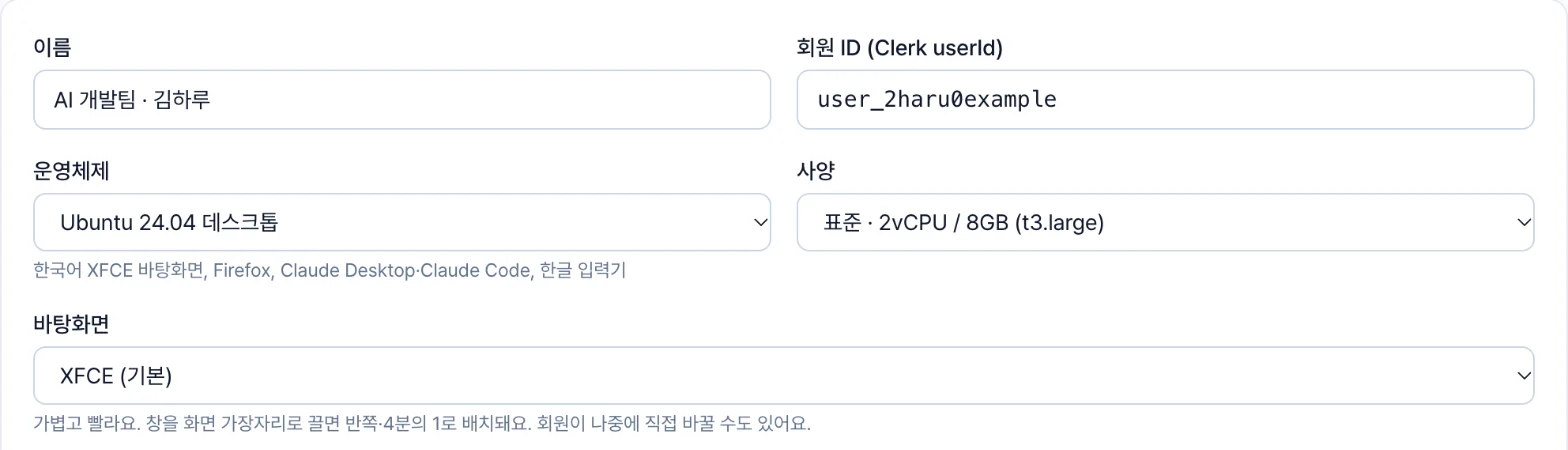
회원 계정을 지정하고 운영체제·사양·바탕화면을 고르면 끝입니다. 만들고 나면 처음 설치 과정이 회원 화면에 단계별로 보이고, 회원은 「내 작업환경」에서 켜고·끄고·접속합니다.
SECURE BY DESIGN
PC는 바깥에 열리지 않은 사설망에 있고, 브라우저로는 화면만 오갑니다.
로그인하고 「접속」을 누릅니다.
내 PC인지 확인하고 60초짜리 일회용 접속권을 발급합니다.
접속권을 확인한 뒤 화면과 키보드를 중계합니다.
게이트웨이에서만 들어올 수 있는 서울 리전의 PC.
로그인한 계정에 배정된 PC만 목록에 나오고, 모든 화면과 요청에서 권한을 확인합니다.
원격 데스크톱 포트는 코어닷 보안 게이트웨이에서만 들어올 수 있습니다.
접속마다 60초짜리 일회용 암호화 토큰을 쓰고, PC 비밀번호는 암호화해 보관합니다.
디스크는 암호화되어 있고 매일 백업(최근 7일)합니다. PC를 지울 때도 30일간 스냅샷을 보관합니다.
PC와 데이터는 AWS 서울 리전에서 운영되고, 브라우저까지는 화면만 오갑니다.
아무도 쓰지 않는 PC가 켜진 채 남지 않도록 자동 끄기가 기본으로 켜져 있습니다.
SPECS
운영체제와 사양은 PC마다 정합니다. Ubuntu 24.04 데스크톱(기본 디스크 40GB)을 권장하고, 한국어 Windows Server 2022(50GB)는 라이선스 확인 후 상담해 드립니다.
GNOME 바탕화면은 CPU를 더 써서 표준(8GB) 이상을 권장합니다. 요금은 사양과 켜 두는 시간에 따라 달라지며 꺼져 있는 시간에는 컴퓨팅 비용이 없습니다.
Claude Code가 깔린 같은 사양의 PC를 팀원마다. 노트북이 바뀌어도 작업환경은 그대로입니다.
수강생마다 똑같이 세팅된 PC를 나눠 줍니다. 설치 안내 없이 첫 시간부터 실습합니다.
회사 장비를 빌려주지 않아도 됩니다. 브라우저로 쓸 PC를 배정하고 끝나면 회수합니다.
한국어 Windows Server 바탕화면을 브라우저로. 고객 업무용은 라이선스 확인 후 상담합니다.
LEARN MORE
QUESTIONS & ANSWERS
아닙니다. 끄기는 전원만 내리는 것입니다. 파일과 설치한 프로그램은 디스크에 그대로 있고, 다시 켜면 1~2분 뒤 이어서 쓸 수 있습니다. 열려 있던 문서는 저장해 두세요.
최신 Chrome, Edge, Safari에서 쓸 수 있습니다. 별도 프로그램이나 플러그인은 필요 없습니다.
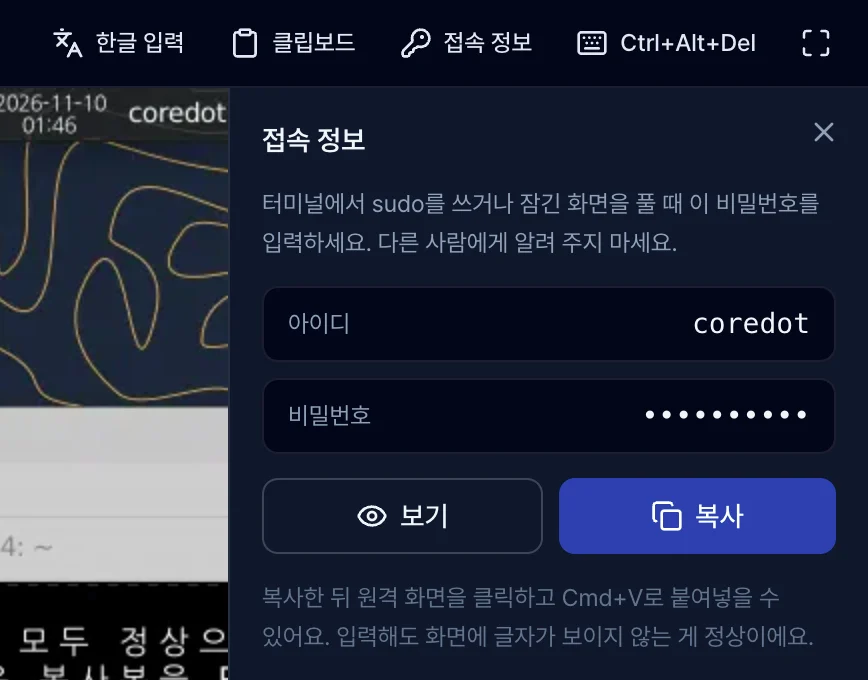
네. 관리자 권한(sudo)이 있어 apt 등으로 설치할 수 있습니다. 비밀번호는 원격 화면 위쪽 「접속 정보」에서 확인합니다.
Ubuntu PC에는 Claude Desktop과 Claude Code가 설치되어 있고, 각자의 Claude 계정으로 로그인해 사용합니다. Claude 이용 요금은 그 계정의 요금제를 따릅니다.
한국어 Windows Server 2022 PC를 만들 수 있습니다. 고객 업무용으로 쓰려면 원격 데스크톱 사용자 라이선스(RDS SAL)가 따로 필요해 도입 전에 상담해 드립니다.
사양과 켜 두는 시간에 따라 달라지며, 꺼져 있는 시간에는 컴퓨팅 비용이 들지 않습니다. 사용 인원과 용도를 알려 주시면 운영체제·사양·자동 끄기 규칙까지 맞춰 견적을 드립니다.
START WITH CORE.DESK
사용 인원과 용도(개발, 실습, 업무)를 알려 주시면 운영체제·사양·자동 끄기 규칙까지 맞춰 견적을 드립니다.
기관·학교·기업 단위 도입, 교육 과정용 PC 일괄 배정도 상담합니다 · AWS 서울 리전 · Ubuntu·Windows · 자동 끄기