디자이너·프론트엔드를 위한 Codex — 화면을 보고 고치는 AI (Codex Use Cases 특집 3)
프론트엔드의 진짜 난제는 '코드는 맞는데 화면이 안 맞아'다. Codex가 비주얼 피드백 루프, Figma 구조 추출, 초고속 Codex-Spark, 목업·PoC·배포·브라우저 게임으로 디자이너·프론트엔드 작업을 어떻게 바꾸는지 실제 프롬프트와 사례로 풀어봅니다. Codex Use Cases 특집 3편.
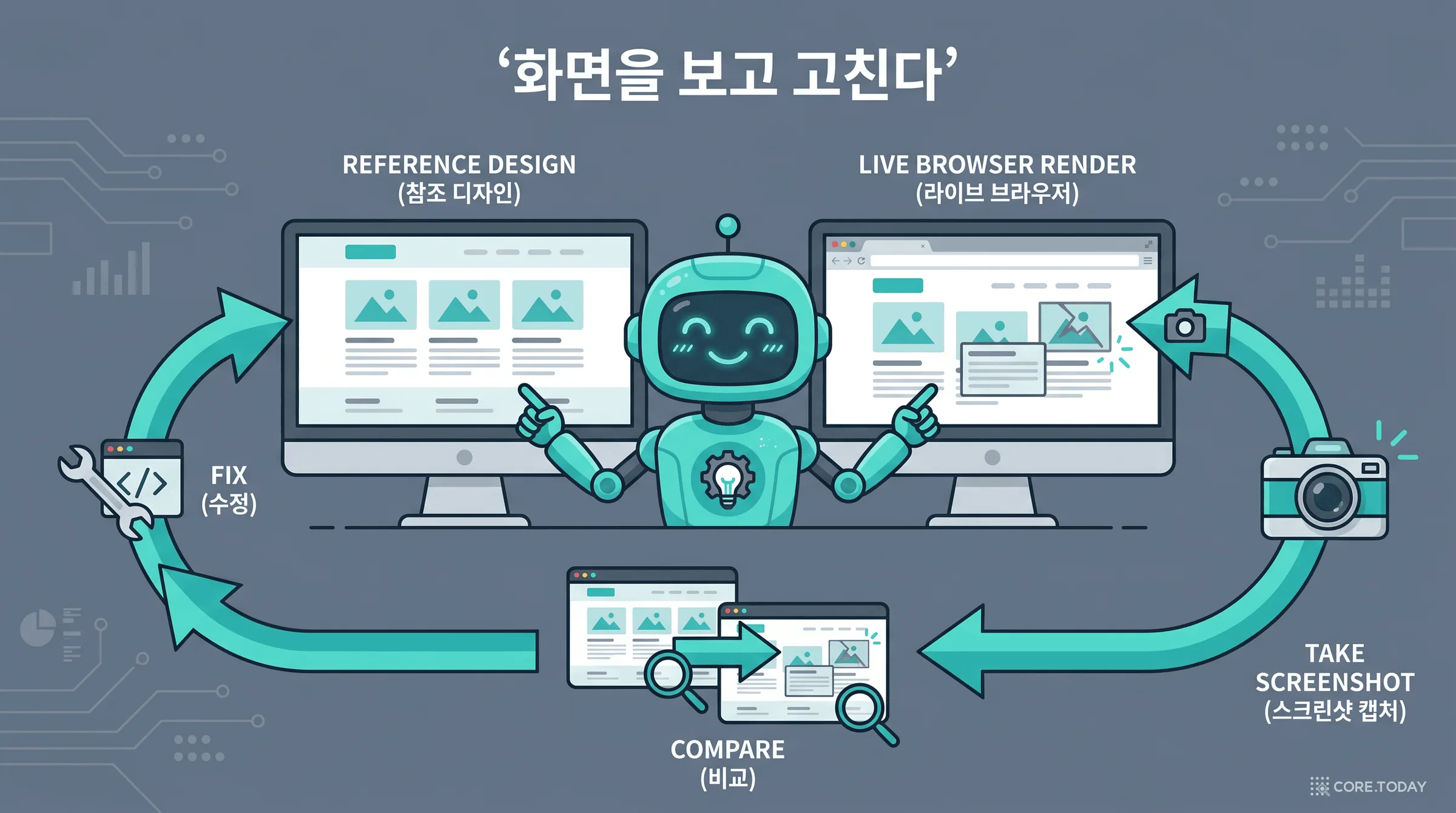
거의 모든 프론트엔드 use case가 이 루프로 끝납니다. Codex는 자기가 만든 UI가 "잘 됐겠지" 하고 넘어가지 않습니다. $playwright-interactive 스킬로 실제 브라우저에 앱을 띄우고, 해당 화면을 스크린샷으로 찍고, 레퍼런스와 대조한 뒤, 어긋난 곳을 고치고, 다시 확인합니다.
비주얼 피드백 루프$playwright-interactive
렌더실제 브라우저에 해당 라우트를 띄운다
스크린샷지금 화면을 이미지로 캡처
비교레퍼런스 이미지와 대조 — 간격·색·정렬·breakpoint 차이를 찾는다
수정어긋난 부분만 패치
재검증다시 렌더·스크린샷 → 일치할 때까지 반복
아래에서 이 루프를 직접 돌려보세요. 레퍼런스와의 일치도가 어떻게 올라가는지 보입니다.
이 "보고 고친다"는 능력은 1편에서 다룬 Codex의 이미지 입력(vision) 과 Computer Use 계보가 프론트엔드에 응용된 것입니다. 이제 이 루프가 각 use case에서 어떻게 쓰이는지 따라가 봅시다.
2. 스크린샷 → 반응형 UI
가장 흔한 작업부터. 디자이너가 준 스크린샷(혹은 다른 사이트의 레퍼런스)을 반응형 UI 코드로 옮기는 일입니다. Build Responsive Front-end Designs가 이걸 다룹니다.
핵심은 두 가지입니다. 첫째, 데스크톱뿐 아니라 모바일·hover·선택·로딩·빈 상태 스크린샷까지 함께 줍니다. 둘째, Codex에게 우리 저장소의 디자인 시스템을 재사용하라고 못 박습니다. 안 그러면 고립된 일회용 컴포넌트를 만들어내거든요.
반응형 UI 구현 — 프롬프트
요청
"내가 주는 스크린샷과 노트를 진실의 원천(source of truth)으로 삼아 이 UI를 구현해줘."
"스크린샷을 이 저장소의 유틸리티와 컴포넌트 패턴으로 번역할 것."
"$playwright-interactive로 레퍼런스와 일치하는지 확인하고, 맞을 때까지 반복할 것."
그러면 Codex는 스크린샷을 코드로 옮기고, 여러 breakpoint(375px 모바일 / 768px 태블릿 / 데스크톱)에서 실제로 렌더해보며 간격·줄바꿈·정렬이 깨지지 않는지 검증합니다. 사람이 일일이 창 크기를 줄여가며 확인하던 일을 루프가 대신하는 거죠.
비유하면, 디자인 시안을 받은 신입 퍼블리셔가 "다 됐어요" 하기 전에 스스로 모든 기기에서 열어보고 어긋난 곳을 고쳐서 가져오는 셈입니다.
3. Figma → 코드 — "구조"를 그대로 가져온다
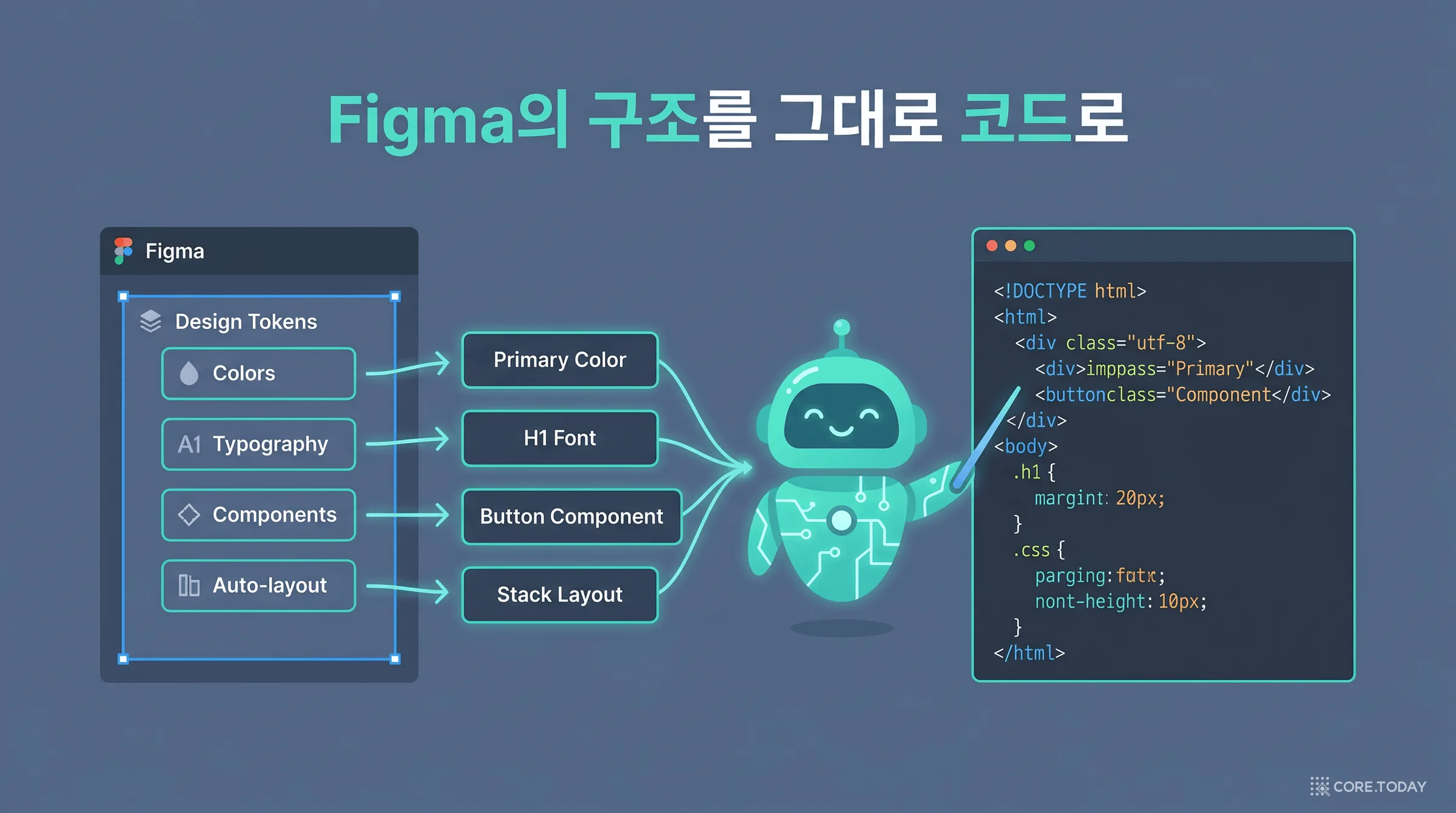
스크린샷은 결국 픽셀일 뿐입니다. Codex가 "이 회색은 무슨 색 토큰이지? 이 간격은 16px인가 18px인가?"를 추측해야 하죠. Turn Figma Designs into Code는 이 추측을 없앱니다.
비결은 Figma MCP 서버입니다. (MCP가 무엇인지는 1편에서 "에이전트의 USB 포트"로 설명했죠.) Figma 스킬을 통해 Codex는 디자인 파일에서 다음을 직접 호출합니다.
MCP 호출
가져오는 것
get_design_context
특정 노드/프레임의 변수·디자인 토큰·컴포넌트·오토레이아웃·에셋 참조·variant
get_metadata
파일 지도 — 응답이 잘리면 필요한 노드만 다시 가져오기 위함
get_screenshot
정확히 구현할 그 variant의 이미지
차이가 결정적입니다.
!
스크린샷만 줄 때 — 추론(guessing)
색·간격·컴포넌트 경계를 픽셀에서 추측. 토큰 접근이 없어 "비슷하지만 미묘하게 다른" 구현이 나온다 (implementation drift).
✓
Figma MCP — 구조적 이해(semantic)
"이 색은 color/primary 토큰, 이 간격은 space/4, 이건 Button/secondary variant"라고 명시적으로 안다. 추측이 아니라 사실.
→
결과 — 드리프트 없는 구현
저장소의 실제 디자인 시스템 컴포넌트·토큰으로, 라우팅·상태·데이터 패턴까지 맞춰 구현. 그 뒤 다시 Playwright로 검증.
4. Codex-Spark — "버튼 하나, 눈 깜짝할 새"
UI 작업의 상당수는 거창하지 않습니다. "버튼 살짝 오른쪽으로", "이 breakpoint 값 좀", "hover 색 바꿔줘". 이런 국소적이고 표면적인 반복에 가장 깊은 모델을 쓰는 건 낭비입니다 — 느리니까요. Make Granular UI Changes는 이걸 위한 특수 모드, Codex-Spark를 씁니다.
정식 이름은 GPT-5.3-Codex-Spark(2026년 2월 공개, 리서치 프리뷰). OpenAI의 가장 빠른 코딩 모델입니다.
생성 속도 — Codex-Spark vs 표준 모델 (상대치)
표준 Codex
기준
Codex-Spark
초당 1,000+ 토큰 · 약 15배
이 속도는 Cerebras Wafer Scale Engine 3라는 특수 하드웨어에서 나옵니다. 영구 WebSocket 연결로 왕복 지연을 크게 줄였죠. 대신 트레이드오프가 있습니다 — OpenAI도 "범용 모델보다 덜 똑똑하지만, 실시간 코딩 반복을 위해 설계했다"고 명시합니다. 기본적으로 최소한의 국소 수정만 하고, 시키지 않으면 테스트도 자동으로 안 돌립니다.
작업 방식이 재밌습니다. 앱과 dev 서버를 켠 채, Codex를 브라우저 옆 작은 플로팅 창에 띄워두고 한 번에 하나씩 고칩니다.
Codex-Spark — 국소 수정 프롬프트의 제약
규칙
필요한 파일만 바꿀 것 · 기존 컴포넌트·토큰·아이콘 재사용
동작·데이터 흐름·라우팅은 그대로 둘 것
가장 작은 패치 + 결과를 시각적으로 확인 · 이 한 가지 변경 후 멈추고 요약
그럼 언제 다시 깊은 모델로 돌아가야 할까요? 직접 골라보세요.
원칙은 단순합니다. 국소적·표면적 반복은 Spark로 즉각, 구조적·다파일·접근성 결정은 플래그십으로. "버튼 옮기는 데 가장 깊은 모델은 필요 없다"는 거죠. (Spark는 Pro 플랜 전용이며, 없으면 최신 범용 모델 — 현재 gpt-5.5 — 을 낮은 추론 강도로 대체합니다. 모델 이름은 빠르게 바뀌니 역할로 기억하세요.)
5. 사용자 스토리 → 목업
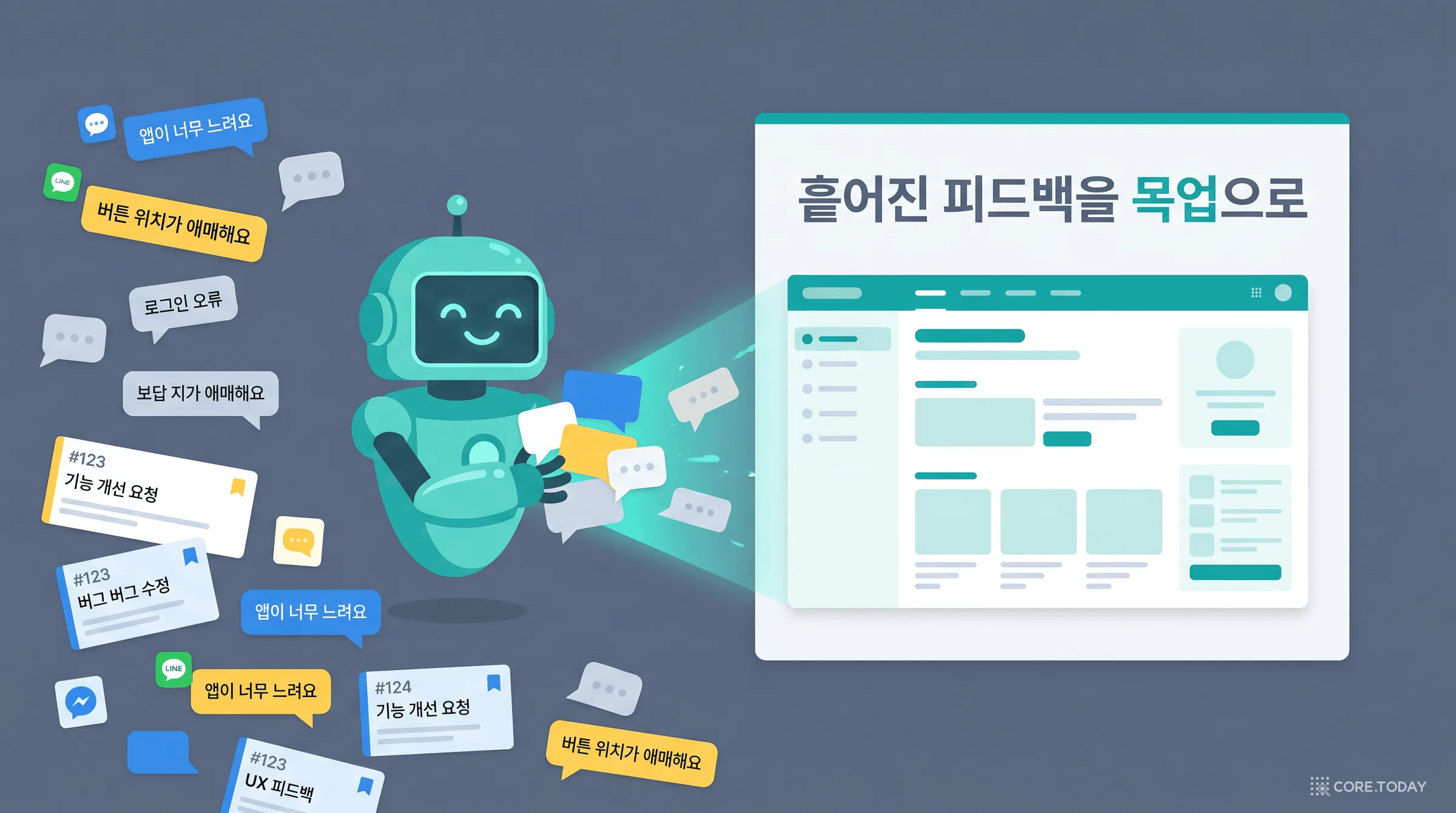
이제 코드 이전 단계, 디자이너의 영역으로 갑니다. Turn User Stories into UI Mocks는 흩어진 피드백을 모아 팀이 반응할 수 있는 목업으로 만듭니다.
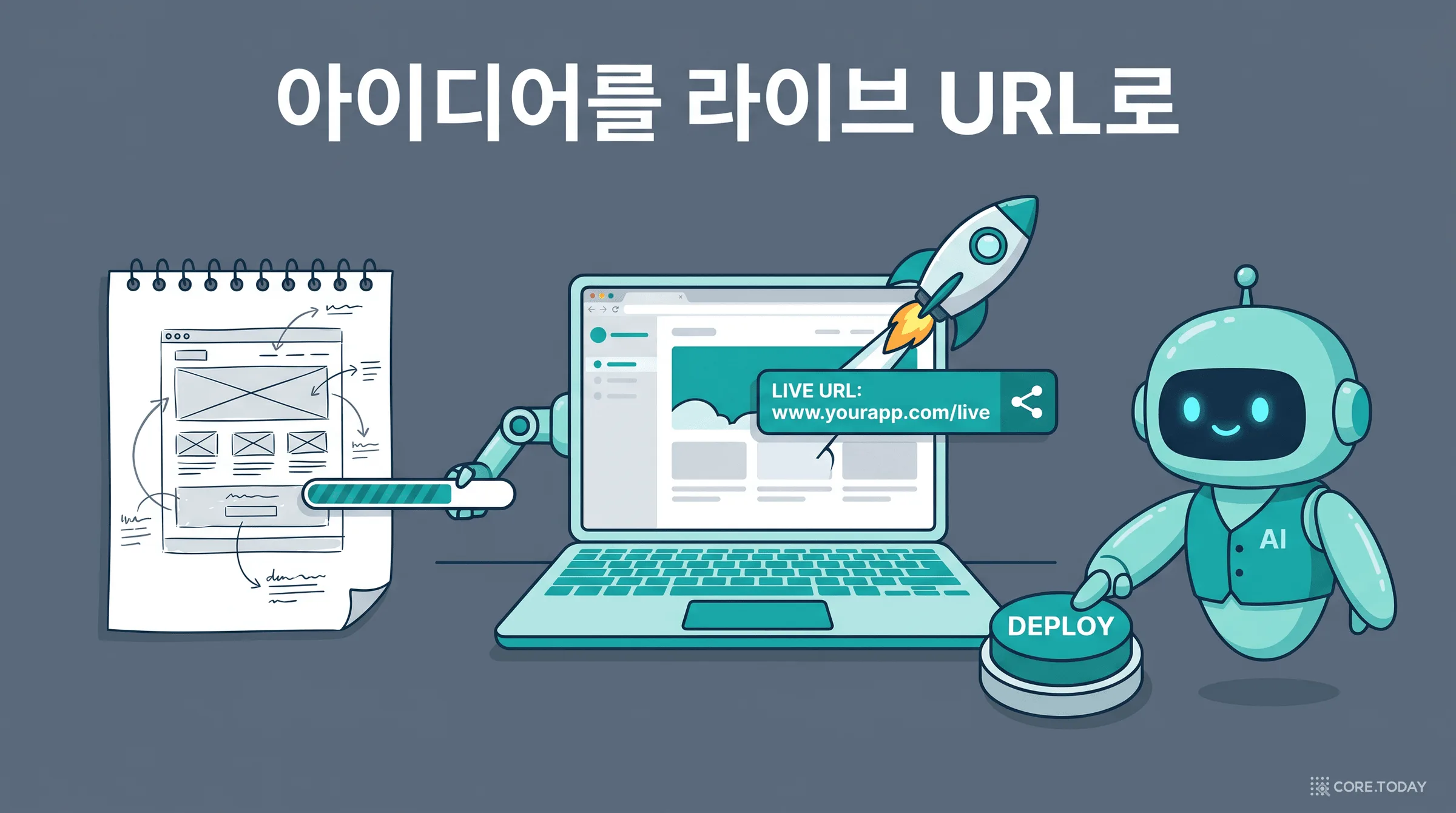
@build-web-apps가 앱을 만들고 로컬 빌드를 확인한 뒤, @vercel이 preview 배포 + 공유 가능한 라이브 URL을 만들어줍니다. 빌드가 실패하면? 로그를 읽고 스스로 고쳐서 다시 배포합니다. 콘셉트에서 공유 링크까지, 배포 설정 씨름 없이 도달하는 거죠. (현재 문서에 명시된 배포 제공자는 Vercel입니다.)
한 디자이너의 30분 — 도구가 맞물리는 흐름
지금까지의 use case는 따로따로가 아니라 한 스레드에서 연결됩니다. 신규 "가격 페이지"를 만든다고 해봅시다.
0–5분
@slack·@linear에서 "엔터프라이즈 요금제를 강조해달라"는 피드백을 모아 ImageGen으로 목업 3안 생성. 팀이 1안 선택.
"엔터프라이즈 카드 그림자 좀 더 진하게", "CTA 버튼 8px 위로" — 자잘한 수정은 Codex-Spark로 즉석에서.
25–30분
@vercel로 preview 배포. 라이브 URL을 Slack에 공유하고 "모바일 여백 비좁다"는 댓글에 맞춰 다시 한 번 고쳐 재배포.
피드백 수집 → 목업 → Figma 변환 → 비주얼 검증 → 미세 수정 → 배포가 창을 옮겨 다니지 않고 하나의 대화로 흐릅니다. 이게 플러그인 생태계 + 비주얼 루프가 합쳐졌을 때의 실제 모습입니다.
7. 브라우저 게임 — 계획부터 라이브 테스트까지
마지막은 가장 재밌는 영역, Create Browser-Based Games입니다. 게임은 "재미있는가"를 코드만 봐서는 알 수 없으니, 비주얼 루프가 더더욱 중요해집니다.
작업은 계획서부터 시작합니다. /plan 슬래시 명령으로 PLAN.md를 작성하죠 — 플레이어 목표, 메인 루프, 조작, 승패 조건, 진행 단계, 비주얼 방향, 기술 스택, 마일스톤.
브라우저 게임 — 빌드 프롬프트
요청
"$playwright-interactive, $imagegen, $openai-docs를 써서 이 저장소에 브라우저 게임을 계획하고 만들어줘."
"PLAN.md를 구현하고, 작업 내용은 .logs/ 아래에 기록할 것."
여기서 여러 도구가 맞물립니다.
$playwright-interactive — 만든 게임을 실제 브라우저에서 반복 플레이테스트
$imagegen — 스프라이트·배경·UI 에셋 생성 (프롬프트를 .prompts/에 저장해 일관성 유지)
AGENTS.md — 게임 타입, 빌드·테스트 명령, 로깅 규칙, 에셋 컨벤션, 쓸 스킬을 지정 → 이게 있어야 Codex가 오래 자율적으로 달릴 수 있다
2편에서 배운 AGENTS.md가 여기선 "긴 자율 작업의 운영 매뉴얼" 역할을 합니다. 추천 스택으로는 Next.js + Phaser/PixiJS 같은 조합이 문서에 등장합니다.
8. 관통하는 두 가지 — 시각적 검증과 플러그인 생태계
7개 use case를 따라왔습니다. 다시 보면 두 부품이 계속 등장했습니다.
프론트엔드 use case를 떠받치는 두 기둥
비주얼 피드백 루프$playwright-interactive렌더→스크린샷→비교→수정. "보고 고친다"
플러그인·스킬 생태계@figma · @slack · @vercel · $imagegen디자인·피드백·배포 도구를 에이전트에 연결
엔지니어 편(2편)이 "텍스트로 검증"(테스트·evals)했다면, 프론트엔드 편은 "눈으로 검증"합니다. 그리고 그 눈(비주얼 루프)에 Figma·Slack·Vercel 같은 도구를 MCP/플러그인으로 연결해, 디자인 → 피드백 → 구현 → 배포의 전 과정을 한 스레드에서 굴립니다.
여기서도 사람의 역할은 분명합니다. 무엇이 "맞는 화면"인지 정하는 것(레퍼런스·디자인 시스템·승인)은 여전히 사람의 몫입니다. Codex는 그 기준에 화면을 맞춰갈 뿐이죠. 디자이너는 픽셀을 미는 사람에서, 방향을 정하고 결과를 승인하는 사람으로 올라섭니다.
9. 다음 편 예고
디자이너·프론트엔드의 하루 — 반응형 구현, Figma 변환, 초고속 미세 수정, 목업, PoC, 배포, 게임 — 를 Codex와 함께 따라가 봤습니다. 핵심은 "코드는 맞는데 화면이 안 맞아"를 비주얼 피드백 루프로 푼다는 것이었습니다.