Computer Use와 자동화 — 코드 자동완성에서 디지털 동료로 (Codex Use Cases 특집 6·완결)
Codex가 책상에 앉았다. Cua Driver가 만든 멀티 커서 백그라운드, 받은 편지함 정리, /goal로 지속되는 장기 목표, Verified Operations, Skills로 절차 영구화까지 — Codex Use Cases 특집 시리즈를 닫는 마지막 편. 코드 자동완성이 어떻게 디지털 동료가 됐는지의 완결.
긴 여정이 마지막 편에 도착했습니다. 1편에서 우리는 2021년 HumanEval 논문에서 2026년의 에이전트로 이어진 5년의 역사를 봤습니다. 2편 엔지니어, 3편 프론트엔드, 4편 네이티브, 5편 Knowledge Work — 어떤 직군이든 Codex가 그 자리에 맞춰 일하는 모습이었죠.
이번 편엔 1편에서 잠시 보고 미뤄둔 게 있습니다. Featured 3종 — Manage Your Inbox · Use Your Computer · Follow a Goal. 그리고 자동화·워크플로 use case 한 무더기. 이것들이 한자리에 모이면 무슨 일이 벌어지는지 — 그게 시리즈의 마지막 그림입니다.
한 문장으로 미리 말하면 이렇습니다.
Codex는 이제 부르는 도구가 아니라, 내 옆에 앉아 같이 일하는 동료가 됐습니다. 다만 어디까지나 내 마우스를 빼앗지 않고 옆에서요.
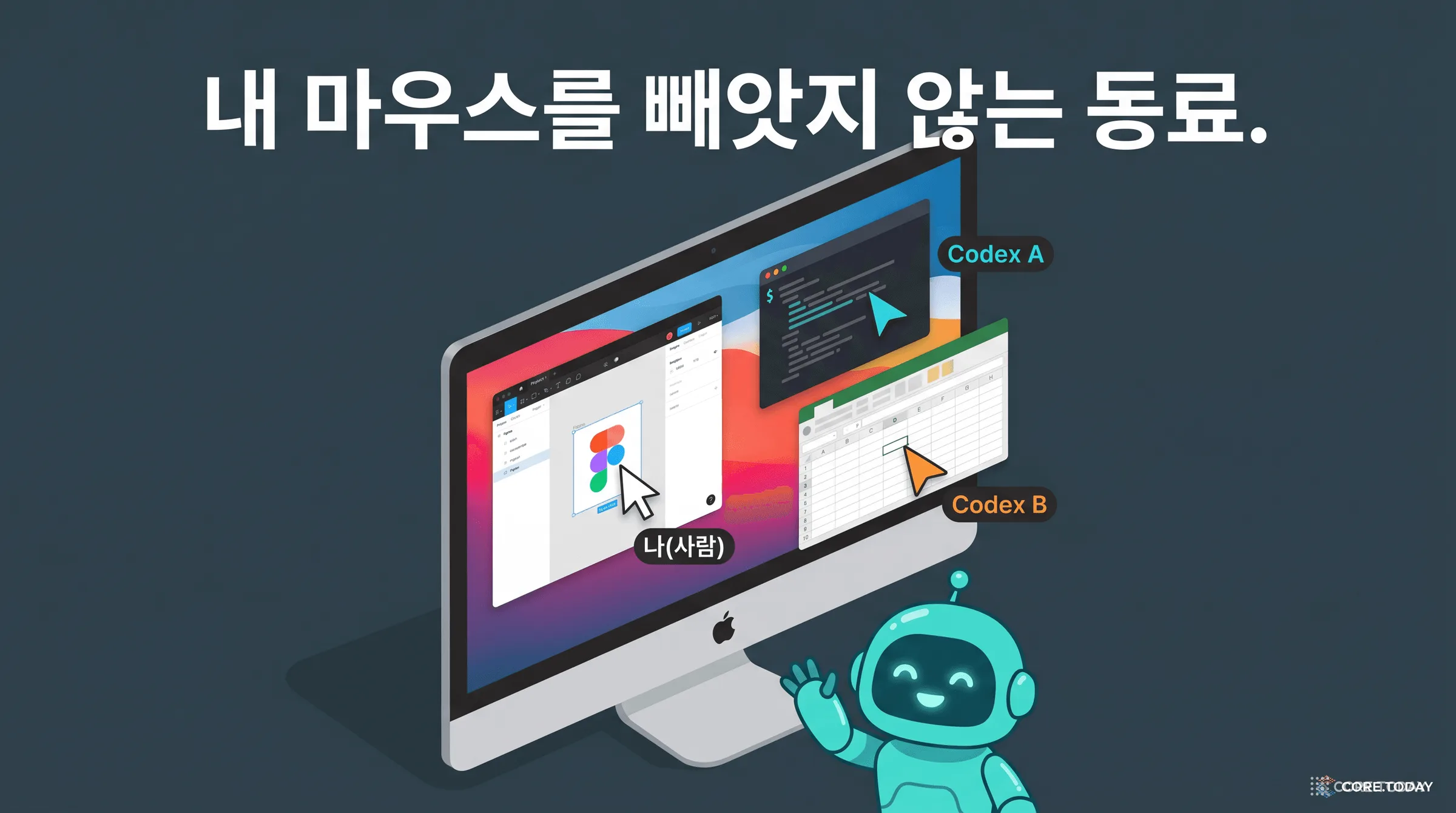
Cua Driver = "어떤 에이전트든 어떤 앱이든 백그라운드에서 조작할 수 있게, 진짜 멀티 플레이어·멀티 커서를 지원하는 macOS 드라이버."
이 한 줄이 중요한 이유는, 그동안 AI 자동화의 가장 큰 불편이 "AI가 내 마우스를 빼앗아 가는 것"이었기 때문입니다. 작업을 시켜놓으면 화면이 멋대로 움직여 내가 다른 일을 못 했죠. Cua Driver는 OS 차원에서 추가 커서를 만들어, 각 에이전트가 자기 커서를 따로 가집니다. 사람과 N개의 에이전트가 한 Mac에서 독립적으로 입력 스트림을 갖는 거죠.
작동 방식은 간단합니다. macOS에 두 가지 권한을 줍니다.
권한
왜 필요한가
화면 녹화 (Screen Recording)
Codex가 대상 앱을 보기 위해 (스크린샷 + 접근성 트리 — 4편의 "픽셀보다 텍스트 먼저"와 같은 원칙)
손쉬운 사용 (Accessibility)
Codex가 클릭·입력·내비게이션을 하기 위해
그리고 플랫폼별 현실을 직시할 필요가 있습니다.
플랫폼별 Computer Use 능력
macOS
백그라운드 · 멀티 커서 · 잠금 후에도 실행 가능
Windows
포그라운드만 — 앱이 보이고 잠금 해제된 상태여야
Linux
공식 지원 없음
이 차이가 중요합니다. Mac에서는 Codex에게 "스테이징 앱 QA해", "받은 편지함 정리해", "iMessage에서 약속 정리해"를 동시에 시키면서 사람은 평소처럼 문서를 쓸 수 있습니다. 책상이 작은 디지털 일꾼들의 사무실이 되는 거죠.
2. Use Your Computer — 첫 Featured
가장 단순한 호출부터.
Computer Use — 호출 문법
요청
@Computer 집중할 수 있게 음악 좀 틀어줘.
@Chrome staging.app.com 회원가입 흐름 테스트.
@Slack #incidents 채널 오늘 메시지 요약.
@Computer는 일반 Computer Use 작업, @앱이름은 특정 앱에 범위를 한정합니다. 권장 사용 패턴이 몇 가지 있습니다.
같은 앱에서 병렬 Computer Use 작업을 동시에 돌리지 말 것 (서로 부딪힙니다)
Chrome / Safari를 명시할 것 — 에이전트의 브라우징을 사람의 세션과 격리하기 위함
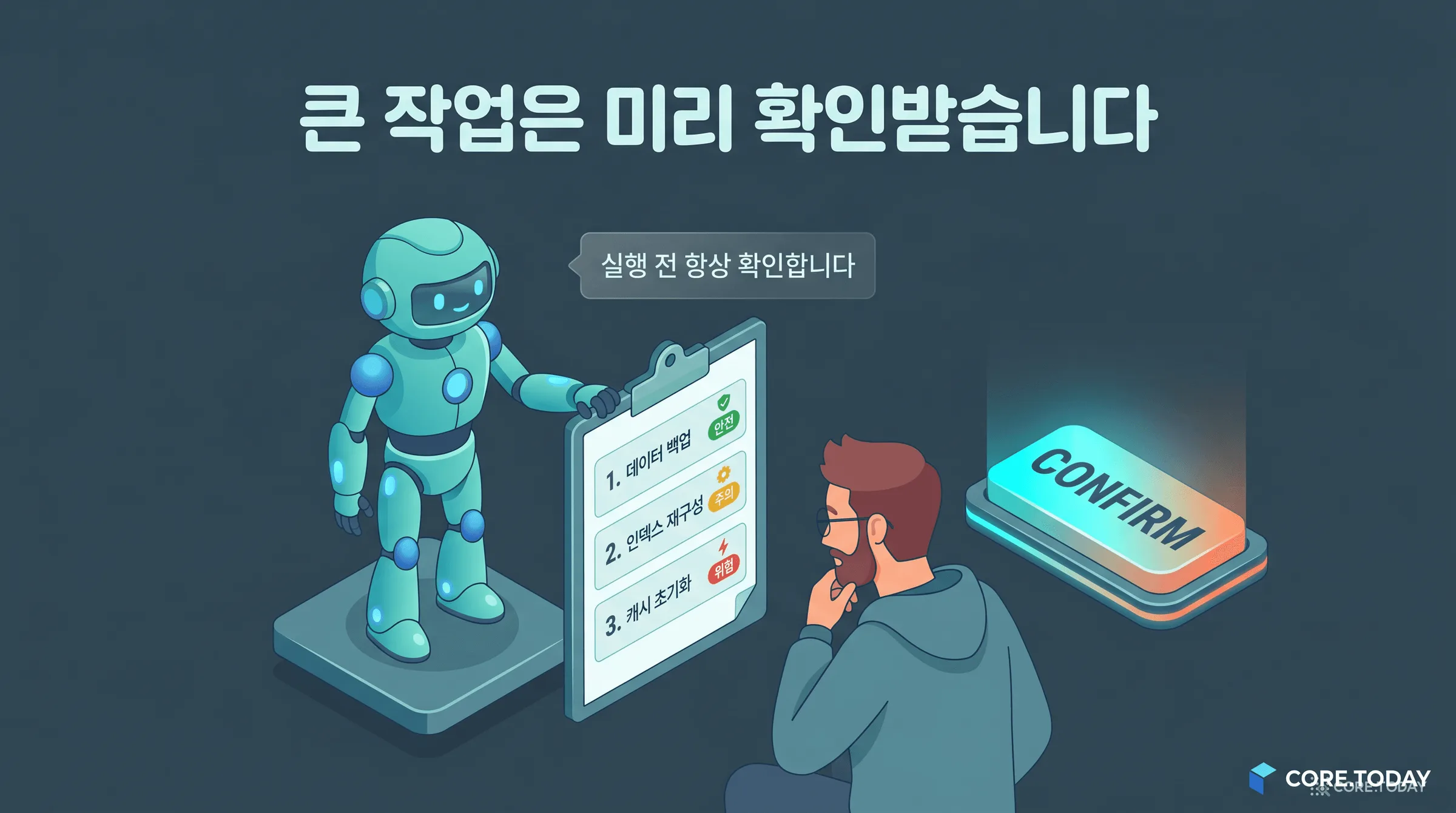
터미널·Codex 자기 자신·관리자 인증(sudo·키체인)은 자동화 금지선 — 이건 시스템이 막습니다, 사용자가 우회할 수 없습니다
이게 "마우스 쥔 AI"가 통제 불능이 되지 않도록 만든 안전 설계의 뼈대입니다. 한번 직접 시뮬레이션해 보세요 — 어디서 게이트가 뜨고, 어떤 작업은 시스템이 아예 막는지.
핵심은 이렇습니다. 통제권을 사람에게 두는 것은 옵션이 아니라 설계의 뿌리입니다. 마우스를 줘도 책임은 가져가지 않는 거죠.
3. Manage Your Inbox — 두 번째 Featured
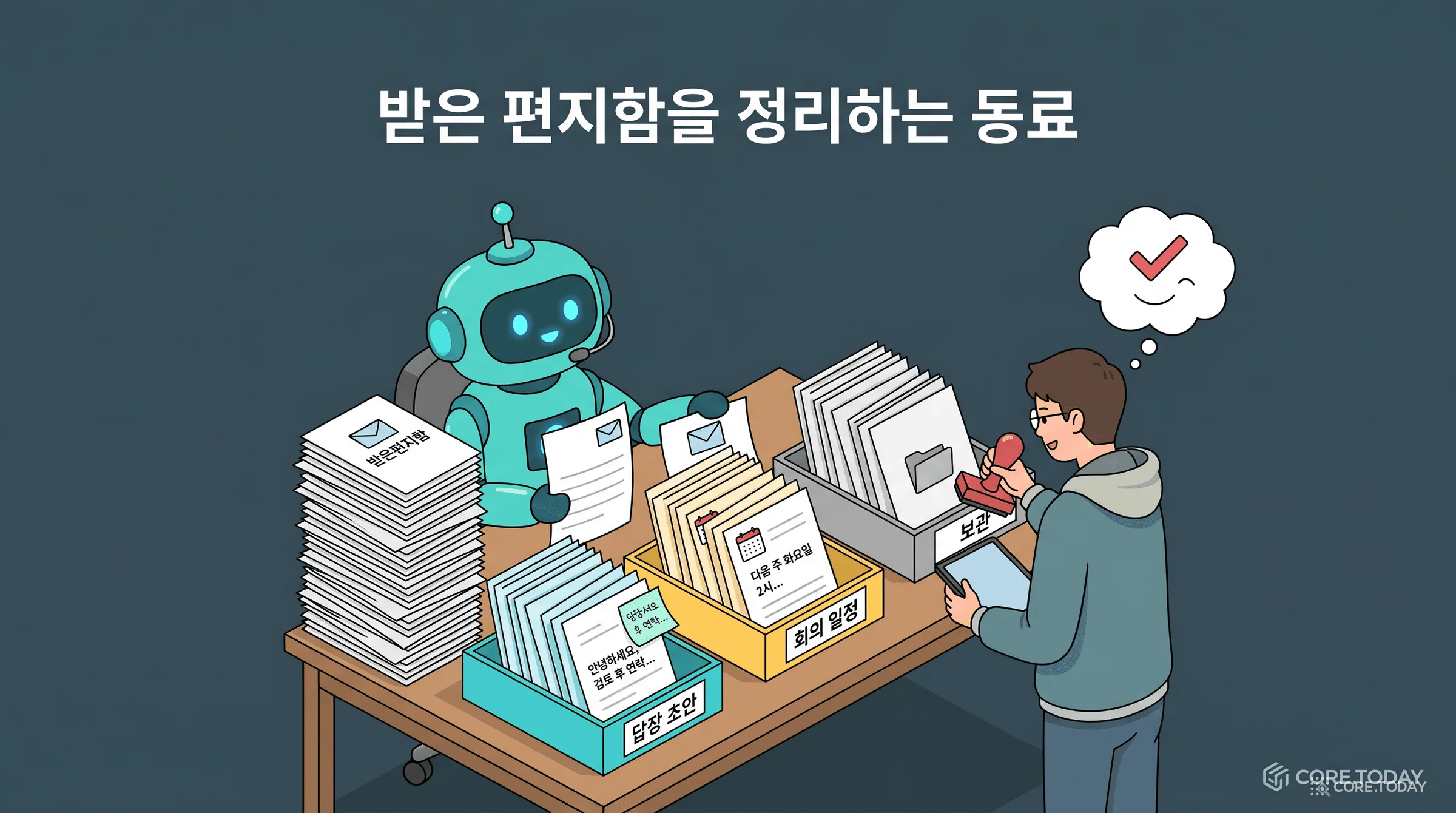
이메일은 사람이 가장 많이 시간 쓰는 무대 중 하나입니다. Manage Your Inbox는 그 시간을 잘라냅니다 — 다만 위험한 부분은 사람이 닫게 둡니다.
@google-drive에 있는 내 기존 답장 샘플들을 보고, 내 말투로 답장 초안을 써줘.
Gmail에서 중요한 메일을 가려내고, Google Drive에 있는 과거 답장(또는 글) 스타일을 학습해 내 톤으로 초안을 만듭니다. Slack·캘린더에서 맥락을 끌어오기도 하죠. 그리고 가장 중요한 한 가지.
✓
초안만, 절대 자동 발송 없음
Codex는 Drafts 폴더에 저장하지, Sent로 보내지 않습니다. "보내기" 클릭은 사람의 몫. 5편의 "지어내지 않기"와 같은 정신 — 비가역 작업은 사람이 책임진다.
이메일이라는 가장 사적인 공간에서 내 톤을 그대로 유지하고, 발송 결정권은 그대로 두는 것. 진짜 비서가 일하는 방식 그대로입니다.
4. QA, 버그 트리아지, 그리고 메시지에서 시작하는 일
엔지니어링 운영의 단조로움도 자동화의 큰 영역입니다.
QA Your App with Computer Use는 스테이징 앱을 진짜로 클릭하며 테스트합니다.
Computer Use QA
요청
@Computer staging에서 내 앱을 테스트해줘. 회원가입·초대·결제 흐름을 커버할 것.
버그는 재현 경로 · 기대 · 실제 · 심각도 형식으로 기록.
4편의 시뮬레이터 검증 루프, 3편의 브라우저 비주얼 루프와 같은 가족입니다 — 이번엔 실제 사용자 화면에서 클릭으로요. 백그라운드라 다른 화면을 점유하지 않습니다.
Automate Bug Triage는 오전 9시에 매일 도는 쓰레기 처리 같은 일을 대신합니다. @Sentry(에러), @Slack(보고), @Linear(티켓), @GitHub(PR)을 훑어 P0~P3 우선순위 리스트를 만들죠. 처음엔 on-demand로, 익숙해지면 Set Up a Teammate로 시간마다 자동 실행으로 옮기는 게 권장됩니다.
그리고 메시지 → 일 흐름이 풍부합니다.
Slack 스레드 → @Codex 멘션 → 클라우드 태스크로 scoped
↓
Slack 액션 우선순위 — 다 본 것·해결된 것 빼고 진짜 급한 것만 랭킹 (게시 안 함)
↓
Zoom 후속 — 트랜스크립트·AI Companion 요약 → 고객 메일/CRM/Slack 초안
↓
iMessage에서 발견된 일 — @Computer로 비가역 작업 전 일시정지 약속하고 처리
요지: 흩어진 메시지가 더 이상 "해야 할 일의 그림자"가 아니라 바로 일이 시작되는 입구가 됩니다.
5. Follow a Goal — 세 번째 Featured, 시간의 결을 바꾸는 모드
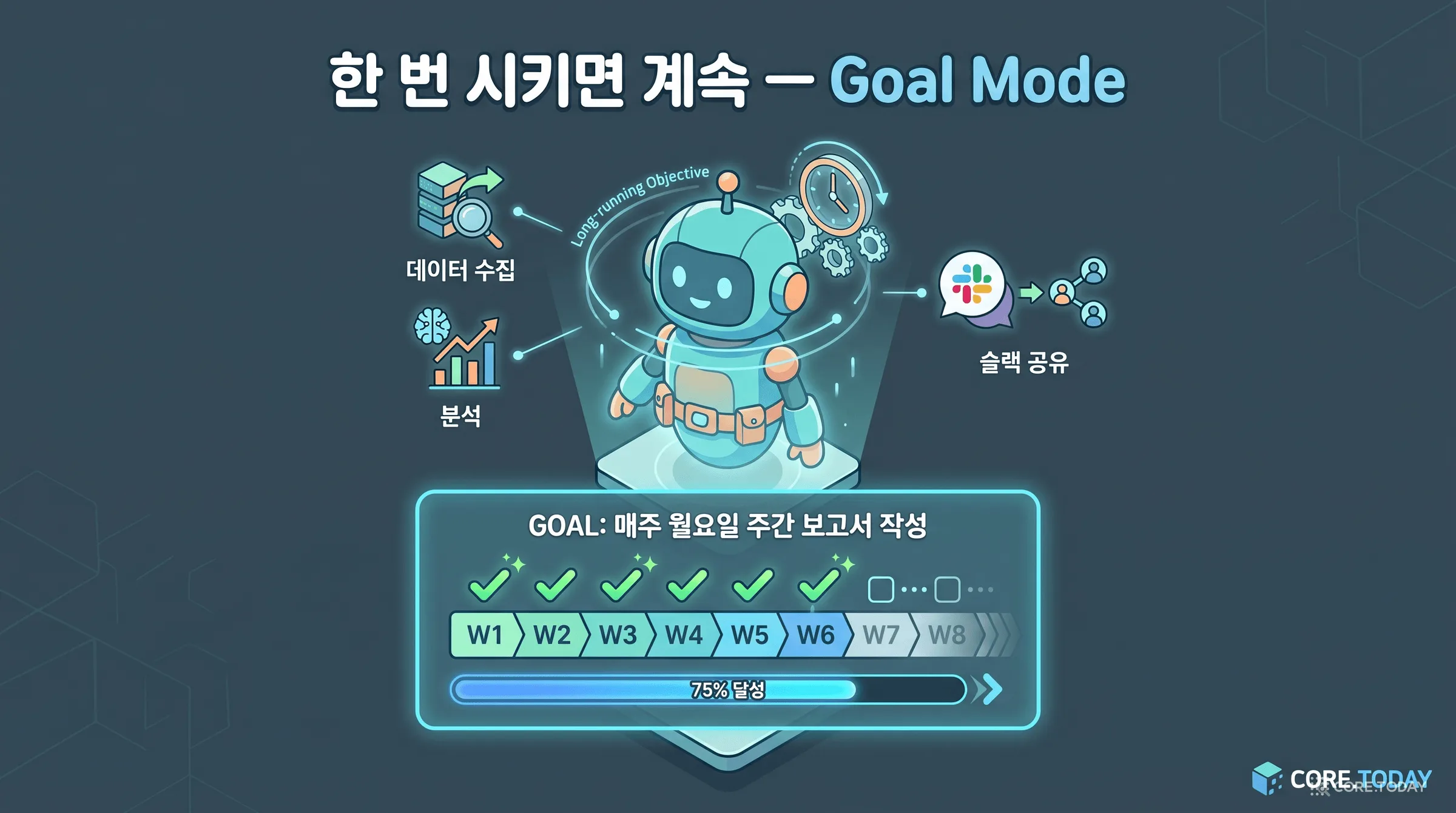
지금까지의 작업은 대부분 몇 분에서 몇 시간짜리였습니다. Goal Mode는 시간 단위를 통째로 바꿉니다. 며칠짜리 목표를 맡깁니다.
/goal Migrate this project from React 17 to React 19. Verify all screens visually with playwright.
/goal — 현재 상태 보기
/goal pause · /goal resume · /goal clear
여기서 핵심 단어가 durable state입니다. 목표·진행 상태·예산·경과 시간·이전 결과가 로컬에 보존되고, Codex 프로세스를 닫아도, Mac을 재부팅해도, 같은 자리에서 이어집니다. 직접 한번 돌려보세요.
이게 시간의 결을 바꿉니다. 사람은 며칠짜리 마이그레이션·검증·정리 작업을 맡기고 잊을 수 있습니다. 멈출 일이 있으면 멈추고, 돌아오면 그대로 이어집니다 — 상태를 까먹지 않는 동료니까요.
6. Proactive Teammate — 부르지 않아도 옆에 있는 동료
/goal이 내가 맡긴 목표를 끈질기게 따라가는 모드라면, Set Up a Teammate(또는 Proactive Teammate)는 한 단계 더 나아갑니다 — 내가 안 물어봐도 환경을 살핍니다.
작동 흐름은 이렇습니다.
연결
Slack·Linear·Gmail·Drive 등 내 일의 단면들에 통합 연결.
기준선
처음 한 번 환경의 베이스라인을 잡는다 — 무엇이 "정상"인지 학습.
신호 교육
"이런 종류 알림이 와도 흘려보내", "이건 즉시 알려줘" — 무엇이 신호인지 사람이 알려준다.
자동 점검
시간마다 환경을 스캔하고, 변한 것만 골라 보고. 그리고 같은 스레드의 지속된 컨텍스트 위에서 점점 더 똑똑해진다.
이벤트 플레이북과 신입 온보딩도 같은 정신입니다. 반복되는 이벤트는 출처가 명시된 플레이북으로 만들고(참석자용 vs 내부 운영용 분리), 신입 온보딩은 읽기 전용으로 먼저 인벤토리하고 사람이 명시적으로 승인해야 쓰기가 시작됩니다(민감 HR 데이터 안전 모델). 자동화는 조용히 옆에 있다가 변화에만 신호를 보냅니다.
7. Run Verified Operations — 쓰기 권한의 안전 모델
Codex에게 쓰기 권한을 주면 강력해집니다. 하지만 잘못 한 번이면 큰일이 날 수도 있죠. Run Verified Operations는 그 사이의 다리입니다.
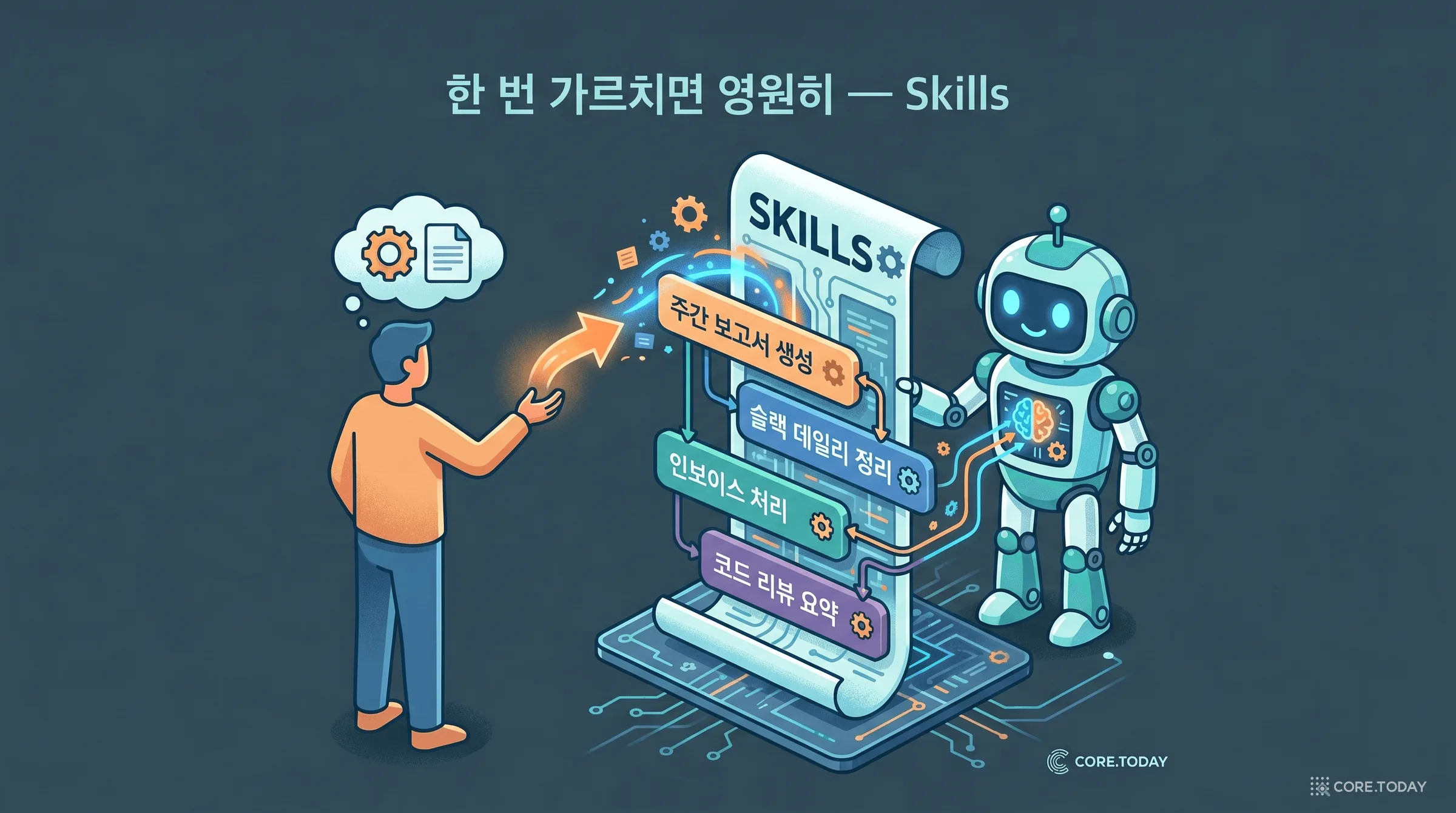
$skill-creator가 SKILL.md 한 장과 필요한 리소스·스크립트를 묶어, ~/.codex/skills(전역) 또는 저장소 안(repo-local로 git 공유)에 둡니다. 다음 주에 같은 일이 또 오면? "이 스킬 써줘" 한마디면 됩니다.
이건 조직의 부족 지식(tribal knowledge)을 깨는 도구입니다. 누군가의 노트북에만 있던 절차가, 모두가 호출할 수 있는 도구가 되는 거죠. 2편 엔지니어 편에서 본 agent-friendly CLI의 짝입니다 — CLI는 새 능력을, Skills는 기존 능력의 사용법을 영구화합니다.
사람은 가정·방향·승인을 제공하고, Codex는 그걸 실행 가능한 산출물로 바꾼다. 그리고 그 산출물은 증거로 닫힌다.
이 그림이 백엔드(2편)에선 테스트로, 프론트엔드(3편)에선 스크린샷으로, 네이티브(4편)에선 시뮬레이터 + 로그로, Knowledge Work(5편)에선 데이터 품질 노트와 인용 출처로, 그리고 6편에선 Verified Operations의 artifact로 나타났습니다. 같은 정신, 다른 옷.
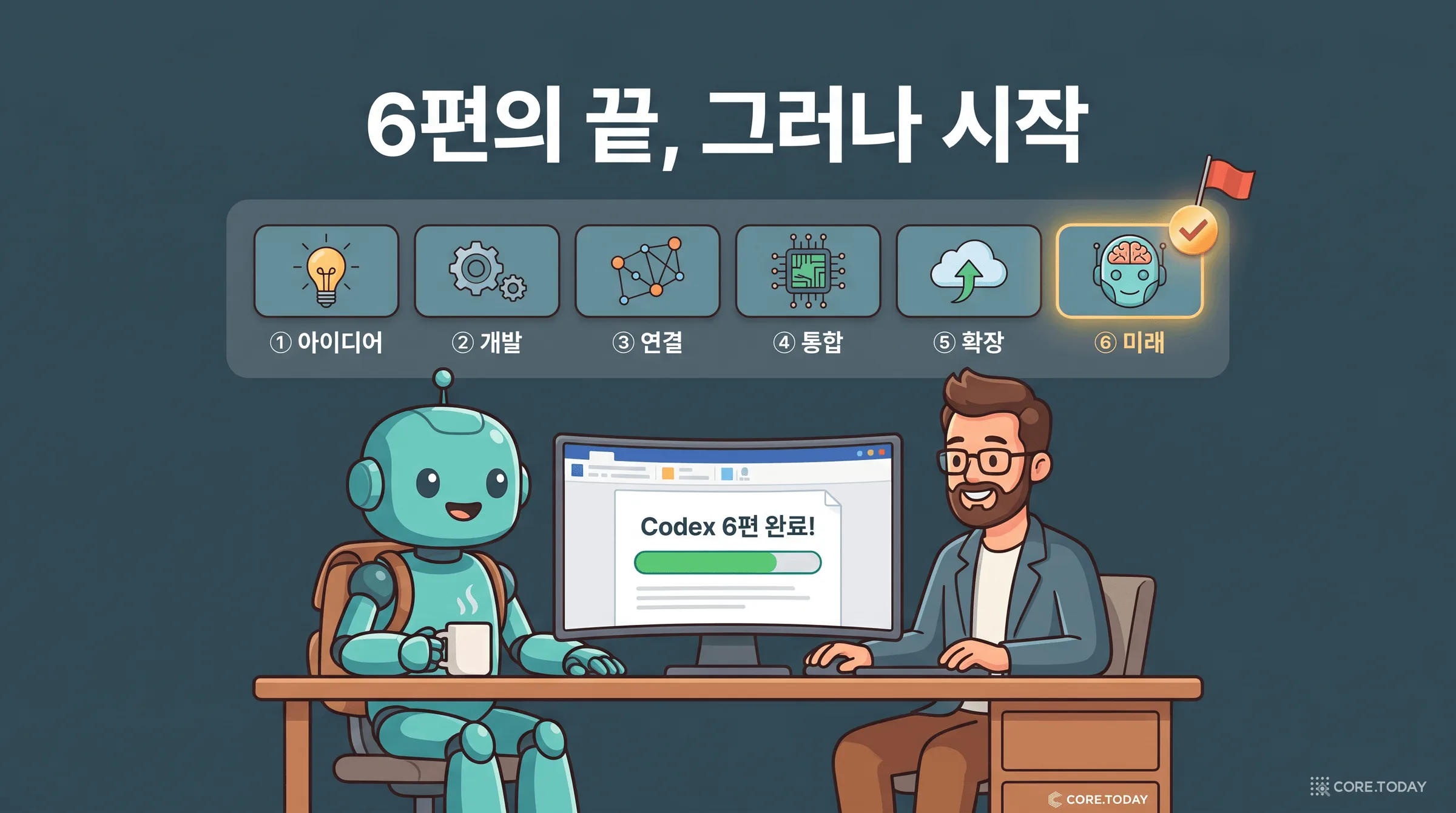
2021년 Codex는 다음 단어를 예측했습니다. 2026년 Codex는 내 옆에 앉아 같이 일합니다. 그 사이를 채운 건 거창한 한 가지 기술이 아니라 작은 결정들이 쌓인 누적이었습니다.
한 번에 답을 뱉던 모델이 여러 번 시도하고 자기 결과를 검증하기 시작했고,
검증은 테스트·스크린샷·로그·평가 점수·인용로 다양화됐고,
도구는 MCP로, 절차는 Skills로 표준화됐고,
안전은 샌드박스·승인 게이트·읽기 우선으로 설계됐고,
마침내 Cua Driver의 멀티 커서가 사람과 공존하는 동작을 만들어냈습니다.
그래서 2026년의 Codex는 "부르는 도구"가 아니라 "보고 있다가, 기억하고, 옆에서 같이 일하는 동료"가 됐습니다. 단, 마지막 줄을 잊지 말아야 합니다 — 동료가 됐다는 건, 책임이 사라졌다는 뜻이 아닙니다. 새 동료에게 주는 것과 똑같은 방향·기준·승인이 사람의 자리에 남습니다.
이 시리즈가 처음부터 강조한 한 줄은 이제 더 분명해집니다.
타이핑하는 사람에서, 방향을 정하고 결과를 검증하는 사람으로. 키보드에 손을 얹는 시간은 줄고, 결정과 책임에 머무는 시간은 늘어납니다.
이것이 시리즈의 결론입니다.
11. 다 읽어주셔서 감사합니다 — 시리즈 인덱스
여기까지 6편을 함께 따라와 주신 분들께 감사드립니다. 다음에 또 좋은 특집으로 찾아뵙겠습니다.
"Codex Use Cases 특집" 시리즈를 닫습니다. 사실관계는 2026년 5월 기준이며, 모델·도구 이름은 빠르게 바뀝니다. 인용된 프롬프트와 명령어는 OpenAI의 Codex use-cases 문서를 참고했습니다. 인터랙티브와 일러스트는 코어닷투데이가 직접 제작했습니다.