도커 첫걸음 2편 — 맥·윈도우에 라이선스 걱정 없이 도커 설치하기: Docker Desktop·OrbStack·Rancher Desktop·Colima·Podman 비교
Docker Desktop은 직원 250명 이상 또는 연매출 1천만 달러 이상 조직에서 유료입니다. 그렇다고 도커를 못 쓰는 것은 아닙니다 — 도커 엔진과 docker 명령은 오픈소스이고, 앱만 바꾸면 됩니다. 맥·윈도우용 도커 도구가 실제로 하는 일(리눅스 VM 띄우기)을 먼저 이해하고, Docker Desktop·OrbStack·Rancher Desktop·Colima·Podman Desktop·WSL2·Apple container를 라이선스·속도·편의성으로 비교합니다. 조건을 고르면 추천 도구와 연간 비용이 나오는 위젯, 맥과 윈도우 각각의 복사해서 쓰는 설치 명령, 설치 확인과 도구 전환법까지 담았습니다.
도커를 배우려는 사람이 가장 먼저 부딪히는 벽은 의외로 명령어가 아니라 라이선스입니다. 인터넷 튜토리얼은 전부 "Docker Desktop을 설치하세요"로 시작하는데, 회사 보안팀이나 구매팀에서 "그거 유료라서 안 됩니다"라는 답이 돌아옵니다. 그러면 많은 분이 "도커는 회사에서 못 쓰는 거구나" 하고 멈춥니다.
사실은 그렇지 않습니다. 이 글의 결론부터 말하면 이렇습니다.
✅
결론 먼저.
· 유료가 될 수 있는 것은 Docker Desktop이라는 앱 하나뿐입니다. 도커 엔진·docker 명령·Compose·공개 이미지는 무료입니다.
· 회사 업무 + 무료가 필요하면 → 맥·윈도우 모두 Rancher Desktop(GUI) 또는 맥은 Colima, 윈도우는 WSL2 + Docker Engine(터미널).
· 개인 맥이거나 회사가 비용을 낸다면 → OrbStack이 가장 빠르고 쾌적합니다.
· 어떤 도구를 골라도 docker build, docker run, 이미지, Dockerfile은 완전히 같습니다. 팀원끼리 다른 도구를 써도 협업에 문제없습니다.
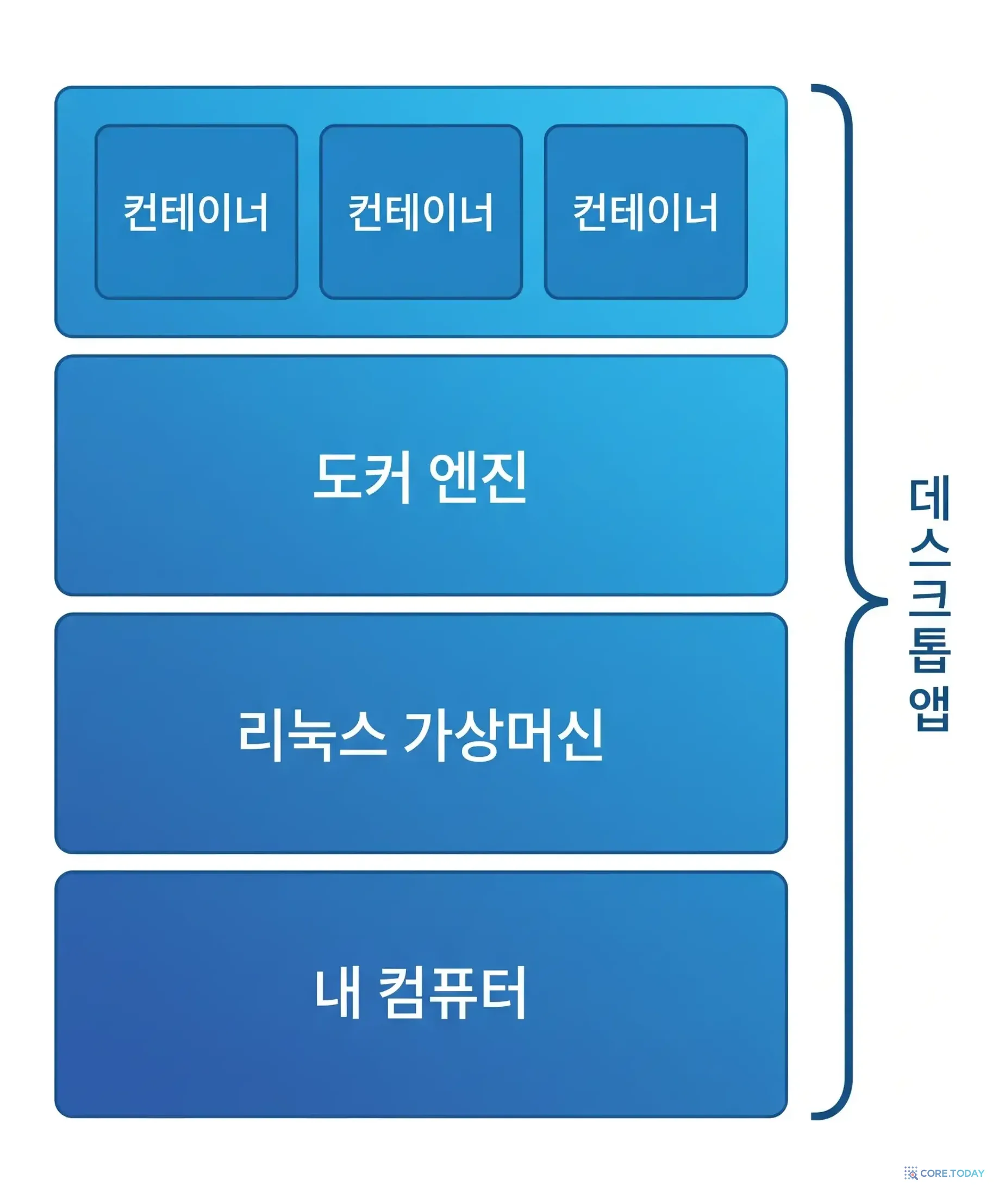
맥의 Virtualization 프레임워크나 윈도우의 WSL2로 가벼운 리눅스를 띄운다. 도구마다 성능 차이가 가장 크게 나는 층이다.
② 컨테이너 엔진
VM 안에서 dockerd(=Moby, 도커 엔진)나 containerd, Podman이 실제로 컨테이너를 돌린다. 엔진은 모두 오픈소스다.
③ 연결과 편의 기능
내 터미널의 docker 명령을 VM 안 엔진에 연결하고, 파일 공유·포트 연결·GUI·자동 업데이트를 제공한다. 라이선스가 갈리는 것은 대부분 이 층이다.
즉 "어떤 도구를 쓸까"는 "VM을 얼마나 가볍게 띄우고, 파일 공유를 얼마나 빠르게 하고, 어떤 라이선스로 제공하느냐"의 선택입니다. 컨테이너를 돌리는 엔진 자체는 거의 같습니다.
2. Docker Desktop 라이선스, 정확히 알기
오해가 많으니 공식 FAQ 문구 그대로 정리합니다(2026년 9월 기준).
누가
Docker Desktop 무료?
근거
개인 사용자, 학생·교육기관
무료
Docker Personal 요금제
비상업 오픈소스 프로젝트
무료
Docker Personal 요금제
직원 250명 미만 그리고 연매출 1천만 달러 미만 회사
무료
두 조건을 모두 만족해야 함
직원 250명 이상 또는 매출 1천만 달러 이상 회사
유료
Pro $9 · Team $15 · Business $24 (인당/월, 연간 결제 기준)
정부·공공기관
유료
규모와 무관하게 구독 필요 (FAQ에 명시)
⚠️
자주 틀리는 세 가지.
① "개발자 수"가 아니라 회사 전체 직원 수입니다. 개발자 5명이어도 회사가 300명이면 유료입니다.
② 조건은 AND입니다. 직원 30명이어도 매출이 1천만 달러를 넘으면 유료입니다.
③ 공공기관은 작아도 유료입니다. 공공 프로젝트를 하는 협력사 직원이 기관 PC에 설치할 때 특히 조심해야 합니다.
그리고 이것이 전부입니다. 도커 엔진(Moby), docker CLI, Docker Compose, BuildKit은 Apache 2.0 오픈소스라서 누가 어디서 써도 무료입니다. Docker Hub의 공개 이미지를 받는 것도 무료입니다(뒤에서 다룰 다운로드 횟수 제한만 있음). 그러니 Docker Desktop 대신 다른 앱으로 VM과 엔진을 띄우면 라이선스 문제는 사라집니다.
3. 도구 한눈에 비교
도구
OS
라이선스 · 가격
형태
한 줄 평
Docker Desktop
맥·윈도우·리눅스
조건부 무료 (위 표)
GUI
표준. 문서가 전부 이걸 기준으로 씀. 윈도우 컨테이너 지원
OrbStack
맥 전용
개인·비상업 무료 / 업무용 Pro $8·인/월
GUI + CLI
맥에서 가장 빠르고 가벼움. 파일 공유·배터리·시작 속도 모두 우수
Rancher Desktop
맥·윈도우·리눅스
Apache 2.0 — 완전 무료
GUI
무료 GUI가 필요한 회사의 기본값. 쿠버네티스(k3s) 내장
Colima
맥·리눅스
MIT — 완전 무료
CLI만
창 없이 터미널로. 가볍고 단순
Podman Desktop
맥·윈도우·리눅스
Apache 2.0 — 완전 무료
GUI
데몬 없는 rootless Podman 기반. 보안 정책이 엄격한 곳
WSL2 + Docker Engine
윈도우
Apache 2.0 — 완전 무료
CLI만
윈도우 안의 진짜 우분투에 엔진 직접 설치. 리눅스 서버와 동일
Apple container
맥 (macOS 26+, Apple 실리콘)
Apache 2.0 — 무료
CLI만
애플 공식 도구, 2026년 6월 1.0. 명령어가 docker와 달라 아직은 실험용
아래 위젯에서 내 조건을 고르면 추천 도구와 설치 명령, 팀 인원 기준 연간 비용이 나옵니다.
4. 왜 OrbStack인가 — 맥에서 가장 쾌적한 선택
OrbStack은 맥 전용으로 만든 도커 도구입니다. Docker Desktop을 쓰다가 OrbStack으로 옮긴 사람들이 공통으로 말하는 것은 "빠르고 조용하다"입니다.
시작이 몇 초. 앱을 켜면 곧바로 docker 명령을 쓸 수 있습니다. 쓰지 않을 때는 자원을 거의 먹지 않습니다.
파일 공유가 빠릅니다. 맥 폴더를 컨테이너에 연결(바인드 마운트)해 개발할 때 체감 차이가 가장 큽니다. Node의 node_modules나 파이썬 가상환경처럼 파일이 많은 프로젝트에서 특히 그렇습니다.
편의 기능. 컨테이너마다 이름.orb.local 같은 도메인이 자동으로 붙어 포트 번호를 외울 필요가 없고, 우분투·데비안 같은 리눅스 머신도 명령 하나로 띄울 수 있습니다. Apple 실리콘에서 x86(amd64) 이미지를 돌릴 때 Rosetta를 써서 빠릅니다.
docker 명령 호환. 설치하면 docker, docker compose가 그대로 동작합니다. Docker Desktop에서 옮겨 오면 기존 컨테이너와 이미지를 가져오는 기능도 있습니다.
단점은 딱 하나, 업무용은 유료(인당 월 8달러, 연 96달러)라는 점입니다. 개인 맥, 사이드 프로젝트, 공부에는 무료이고, 회사가 비용을 대 준다면 가장 추천합니다.
ℹ️
OrbStack이 Docker Desktop보다 싼가? 인당 월 기준으로 OrbStack Pro는 $8, Docker Desktop Team은 $15입니다. 어차피 비용을 내야 하는 규모의 회사이고 팀원이 전부 맥을 쓴다면, OrbStack이 더 싸고 더 빠른 선택이 될 수 있습니다. 윈도우 팀원이 섞여 있다면 윈도우 쪽은 Rancher Desktop이나 WSL2를 쓰면 됩니다 — 이미지는 도구와 상관없이 호환됩니다.
5. 왜 Rancher Desktop인가 — 회사에서 무료로, GUI까지
Rancher Desktop은 SUSE가 만드는 오픈소스(Apache 2.0) 데스크톱 앱입니다. 회사 규모와 상관없이 무료이고, 맥·윈도우·리눅스를 모두 지원하는 것이 가장 큰 장점입니다. 팀에 맥과 윈도우 사용자가 섞여 있을 때 "모두 Rancher Desktop"으로 통일하면 설치 안내 문서가 하나로 끝납니다.
엔진을 고를 수 있습니다. 설정의 Container Engine에서 dockerd (moby)를 고르면 docker 명령을 그대로 씁니다. containerd를 고르면 nerdctl이라는 비슷한 명령을 씁니다. 협업과 튜토리얼 호환을 생각하면 dockerd(moby)를 고르세요.
쿠버네티스 내장. 체크 하나로 로컬 쿠버네티스(k3s)를 켤 수 있습니다. 쿠버네티스가 필요 없다면 꺼 두는 것이 메모리를 아끼는 방법입니다.
GUI가 있습니다. 컨테이너·이미지 목록, 로그 보기, 메모리·CPU 할당을 창에서 조절할 수 있어 터미널이 낯선 분에게 좋습니다.
단점은 OrbStack보다 무겁고 시작이 느리다는 것, 그리고 맥에서 파일 공유 속도가 OrbStack만큼 빠르지는 않다는 것입니다. 그래도 "회사에서 합법적으로, 무료로, 화면이 있는 도구"라는 조건에서는 가장 무난한 선택입니다.
6. 나머지 도구는 언제 쓰나
도구
이럴 때 좋다
이럴 때 불편하다
Colima
터미널이 익숙하고 GUI가 필요 없다. 가장 적은 자원으로 docker만 쓰고 싶다. 회사 맥에서 무료로
컨테이너를 창으로 보고 싶다. 초보자라 명령어 옵션이 부담된다
Podman Desktop
보안팀이 root 권한 데몬을 싫어한다. 레드햇·OpenShift 환경과 맞춰야 한다
docker 전용 기능이나 일부 Compose 동작이 미묘하게 다를 때가 있다
WSL2 + Docker Engine
윈도우에서 리눅스 서버와 똑같은 환경을 원한다. 가장 가볍고 표준적이다
GUI가 없다. 윈도우 드라이브(C:)의 파일을 컨테이너에 연결하면 느리다
Docker Desktop
무료 조건에 해당하고, 공식 문서와 똑같은 화면을 보고 싶다. 윈도우 컨테이너가 필요하다
조건을 넘는 회사. 메모리를 많이 쓴다는 평이 많다
Apple container
macOS 26 이상 Apple 실리콘에서 애플 공식 도구를 실험해 보고 싶다
명령어(container run)가 docker와 달라 기존 스크립트·Compose가 바로 안 돈다
7. 맥에 설치하기 — 세 가지 길
맥에서는 Homebrew가 있으면 설치가 명령 한 줄입니다. Homebrew가 없다면 먼저 설치하세요.
도구는 하나만 켜세요. Docker Desktop, OrbStack, Rancher Desktop, Colima를 동시에 켜 두면 서로 docker 명령을 가져가려고 다투고, 포트가 충돌합니다. 새 도구로 옮길 때는 이전 도구를 완전히 종료(또는 삭제)한 뒤 설치하세요.
7-1. OrbStack (개인 맥 · 회사 유료)
bash
brew install --cask orbstack
설치 후 응용 프로그램에서 OrbStack을 한 번 실행하면 초기 설정이 끝납니다. 터미널을 새로 열고 확인합니다.
bash
docker version
docker run --rm hello-world
7-2. Rancher Desktop (회사 맥 · 무료 · GUI)
bash
brew install --cask rancher
처음 실행하면 설정 화면이 나옵니다. 여기서 두 가지만 고르면 됩니다.
Container Engine
dockerd (moby) 선택 — docker 명령을 그대로 쓰기 위해.
Kubernetes
필요 없으면 Enable Kubernetes 체크 해제 — 메모리 절약. 나중에 설정에서 언제든 켤 수 있다.
PATH
Preferences → Application → Environment에서 Automatic(기본값)이면 ~/.rd/bin이 PATH에 자동 추가된다. 터미널을 새로 열어야 반영된다.
이미 ~/.docker/config.json이 있다면 위 명령이 덮어씁니다. 기존 파일이 있으면 편집기로 열어 "cliPluginsExtraDirs" 한 줄만 추가하세요. 인텔 맥은 경로가 /usr/local/lib/docker/cli-plugins입니다.
VM을 시작합니다. 처음 한 번은 CPU·메모리·디스크를 지정하고, 이후에는 colima start만 하면 설정을 기억합니다. --vz-rosetta는 Apple 실리콘에서 x86 이미지를 빠르게 돌리기 위한 옵션입니다.
bash
colima start --cpu 4 --memory 8 --disk 60 --vm-type vz --vz-rosetta
docker version
docker compose version
docker run --rm hello-world
안 쓸 때는 끄고, 필요할 때 켭니다.
bash
colima stop
colima start
8. 윈도우에 설치하기 — 두 가지 길
윈도우의 모든 무료 도구는 WSL2(윈도우 안에서 진짜 리눅스를 돌리는 기능) 위에서 동작합니다. 윈도우 10(2004 이상) 또는 윈도우 11이 필요하고, BIOS에서 가상화가 켜져 있어야 합니다(대부분의 최근 PC는 기본으로 켜져 있음).
8-1. 공통 준비: WSL2 설치
관리자 권한 PowerShell을 열고 실행합니다.
powershell
wsl --install -d Ubuntu
재부팅하라는 안내가 나오면 재부팅합니다. 다시 로그인하면 우분투 창이 열리고 리눅스 사용자 이름과 비밀번호를 만들라고 합니다. 설정이 끝나면 확인합니다.
powershell
wsl -l -v
VERSION이 2로 나오면 준비 완료입니다.
8-2. Rancher Desktop (GUI · 무료)
PowerShell에서 winget으로 설치합니다.
powershell
winget install --id SUSE.RancherDesktop
첫 실행 설정은 맥과 같습니다 — Container Engine은 dockerd (moby), 쿠버네티스는 필요 없으면 끄기. 설치 후 PowerShell이나 우분투 터미널에서 docker 명령을 쓸 수 있습니다. 우분투 안에서도 쓰려면 Preferences → WSL → Integrations에서 Ubuntu를 켜 주세요.
powershell
docker version
docker run --rm hello-world
8-3. WSL2 안에 Docker Engine 직접 설치 (터미널 · 무료 · 가장 가벼움)
GUI 없이 리눅스 서버와 똑같이 쓰고 싶다면, 우분투 안에 공식 Docker Engine을 설치합니다. 시작 메뉴에서 Ubuntu를 열고 아래를 순서대로 붙여 넣습니다. 도커 공식 저장소를 등록하고 엔진·CLI·Compose·Buildx를 한 번에 설치하는 명령입니다.
프로젝트 폴더는 리눅스 쪽에 두세요. WSL2에서 /mnt/c/Users/...(윈도우 C 드라이브) 아래 폴더를 컨테이너에 연결하면 파일 접근이 매우 느립니다. 코드는 ~/projects처럼 우분투 홈 폴더에 두고, 윈도우 탐색기에서는 주소창에 \\wsl.localhost\Ubuntu\home\내이름을 치면 볼 수 있습니다. VS Code는 WSL 확장을 설치하고 우분투 터미널에서 code .를 치면 됩니다.
9. 설치 확인 — 세 줄이면 충분
어떤 도구를 설치했든, 아래 세 명령이 모두 성공하면 도커를 쓸 준비가 된 것입니다.
bash
docker version
docker compose version
docker run --rm hello-world
docker version의 출력에 Client와 Server 두 부분이 모두 나와야 합니다. Server 부분이 없고 Cannot connect to the Docker daemon이라는 에러가 나면 도구(OrbStack·Rancher Desktop·Colima)가 실행 중이 아닌 것입니다. 앱을 켜거나 colima start를 하세요.
hello-world가 성공하면 이런 문장이 보입니다.
text
Hello from Docker!
This message shows that your installation appears to be working correctly.
이 한 줄 뒤에서 도커는 ① 내 컴퓨터에 hello-world 이미지가 없음을 확인하고 ② Docker Hub에서 내려받고 ③ 컨테이너를 만들어 실행하고 ④ 메시지를 출력한 뒤 종료, --rm 덕분에 자동 삭제까지 했습니다. 1편에서 배운 흐름 전체입니다.
10. 여러 도구를 오갈 때 — docker context
도구를 바꾸거나 두 개를 설치해 두었다면, 지금 docker 명령이 어느 엔진에 연결되어 있는지 헷갈릴 수 있습니다. 이때 context를 봅니다.
bash
docker context ls
별표(*)가 붙은 것이 현재 연결된 엔진입니다. orbstack, rancher-desktop, colima, desktop-linux 같은 이름이 보입니다. 바꾸려면:
bash
docker context use colima
💡
도구를 바꾸면 이미지와 컨테이너는 따라오지 않습니다. 각 도구는 자기 VM 안에 따로 저장하기 때문입니다. 그래서 도커로 협업할 때는 "내 컴퓨터에 있는 컨테이너"가 아니라 Dockerfile과 compose.yaml(코드), 그리고 레지스트리의 이미지가 진짜 원본이라는 습관이 중요합니다. 언제 지워도 다시 만들 수 있어야 합니다. 이 이야기는 5편에서 이어집니다.
11. 이미지 자체의 라이선스와 Docker Hub 이용 한도
앱 라이선스를 해결했다면 남은 두 가지를 짚고 갑니다.
① Docker Hub 다운로드 한도. Docker Hub는 공개 이미지를 무료로 내려받게 해 주지만, 횟수 제한이 있습니다. 2026년 9월 공식 문서 기준 로그인하지 않으면 IP당 6시간에 100회, 무료 개인 계정으로 로그인하면 6시간에 200회입니다. 혼자 공부할 때는 충분하지만, 회사처럼 여러 명이 한 공인 IP를 쓰면 한도에 금방 닿습니다. 무료 계정을 만들어 로그인해 두세요.
bash
docker login
toomanyrequests: You have reached your pull rate limit이라는 에러를 보면 이 한도에 걸린 것입니다.
② 이미지 안 소프트웨어의 라이선스. Docker Hub의 공식 이미지(Official Image 배지, 예: postgres, python, nginx)는 오픈소스 소프트웨어를 담고 있어 자유롭게 쓸 수 있습니다. 다만 이미지 안에 든 프로그램의 라이선스는 그 프로그램을 따르므로, 상용 데이터베이스나 특정 JDK처럼 별도 라이선스가 있는 소프트웨어를 담은 이미지는 사용 조건을 따로 확인해야 합니다. 도커로 포장했다고 라이선스가 바뀌지는 않습니다.
12. 팀 추천 조합
상황
맥 사용자
윈도우 사용자
개인·학생·공부
OrbStack
Rancher Desktop 또는 Docker Desktop
작은 회사 (250명 미만·매출 $10M 미만)
Docker Desktop 또는 Rancher Desktop (OrbStack은 업무용 유료)
팀원끼리 도구가 달라도 괜찮습니다. 도커 협업의 약속은 "같은 도구를 쓴다"가 아니라 "같은 Dockerfile과 compose.yaml을 쓴다"입니다.
마치며
🧠
2편 요약
· 맥·윈도우 도커 도구는 리눅스 VM + 엔진 + 편의 기능을 대신 띄워 주는 앱이다
· 유료가 될 수 있는 건 Docker Desktop뿐 (직원 250명 이상 또는 매출 $10M 이상, 공공기관)
· 맥 개인 → OrbStack, 회사 무료 → Rancher Desktop(dockerd 선택)·Colima, 윈도우 → WSL2 위의 Rancher Desktop 또는 Docker Engine
· 설치 확인은 docker version · docker compose version · docker run --rm hello-world
· Docker Hub는 로그인해 두자 (6시간에 100회 → 200회)
설치가 끝났으니 이제 도커로 뭔가를 실행해 볼 차례입니다. 다음 편에서는 데이터베이스, 웹 서버, 주피터 노트북을 설치 없이 docker run 한 줄로 띄우고, 포트와 볼륨의 의미, 로그 보기와 정리하는 법을 익힙니다.